
카드를 바꿔도 게임 진행 데이터는 본체에 남습니다
예를 들어 다운로드 게임을 카드로 옮긴 뒤 같은 본체에서 같은 유저로 실행하면 기존 진행 데이터를 사용합니다. 카드에 담긴 것은 게임 설치 파일이고, 세이브 파일은 본체에 따로 있기 때문입니다. 다운로드 소프트웨어만 삭제했다가 다시 받아도 저장 데이터는 유지됩니다.[3]
| 옮기려는 데이터 | 저장 위치와 처리 |
|---|---|
| 다운로드 게임, DLC, 업데이트 | 본체 또는 microSD Express 카드. 데이터 이동 메뉴에서 옮기며 일부 업데이트는 이동 대상에서 제외됩니다.[1] |
| 진행 상황을 담은 저장 데이터 | 항상 본체 저장 메모리. 카드로 복사되지 않습니다.[3] |
| 화면 사진과 동영상 | 본체 또는 카드. 카드 전체 교체 시 기존 폴더를 통째로 복사합니다.[2] [6] |
처음 카드를 꽂고 본체의 게임을 옮기기
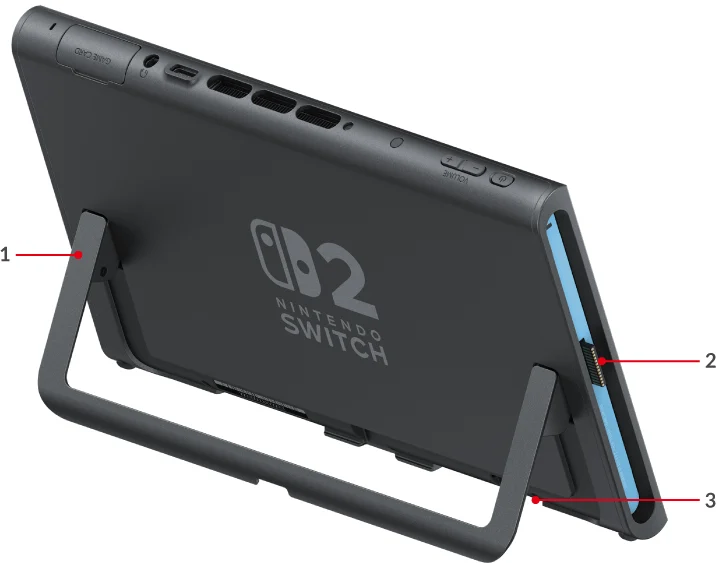
새 카드는 microSD Express 표시를 확인하고 준비합니다. 처음 사용할 때 인터넷 연결과 본체 업데이트가 필요합니다.[4] 본체 전원을 끈 뒤 뒷면 스탠드를 열면 카드 슬롯이 보입니다. 카드 라벨이 본체 바깥쪽을 향하도록 넣고 딸깍 소리가 날 때까지 누릅니다. 뺄 때도 전원을 끄고 카드를 한 번 눌러 꺼냅니다.[2]
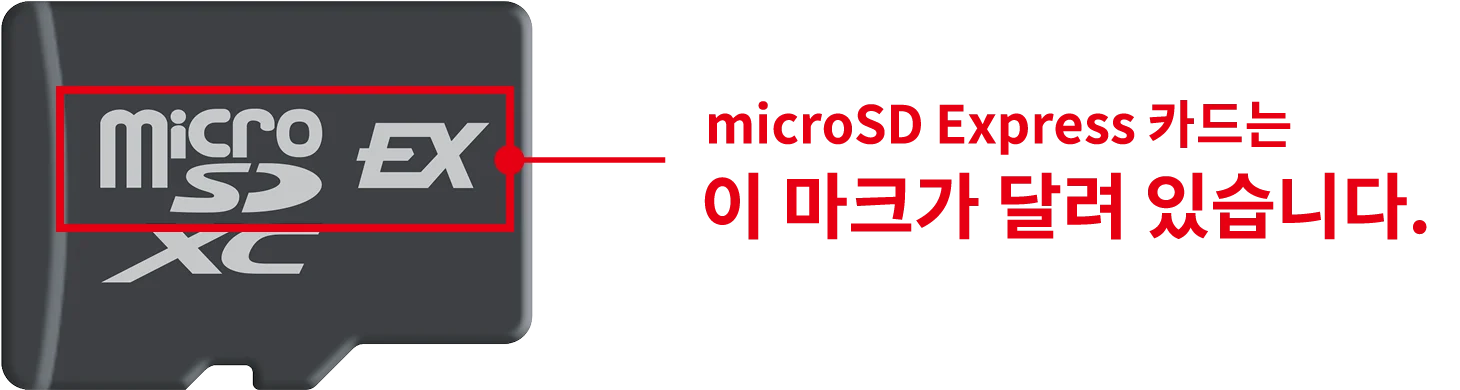
닌텐도 공식 안내의 EX 표시입니다. 같은 크기의 일반 microSD 카드와 구분할 때 보는 표시입니다.[4]
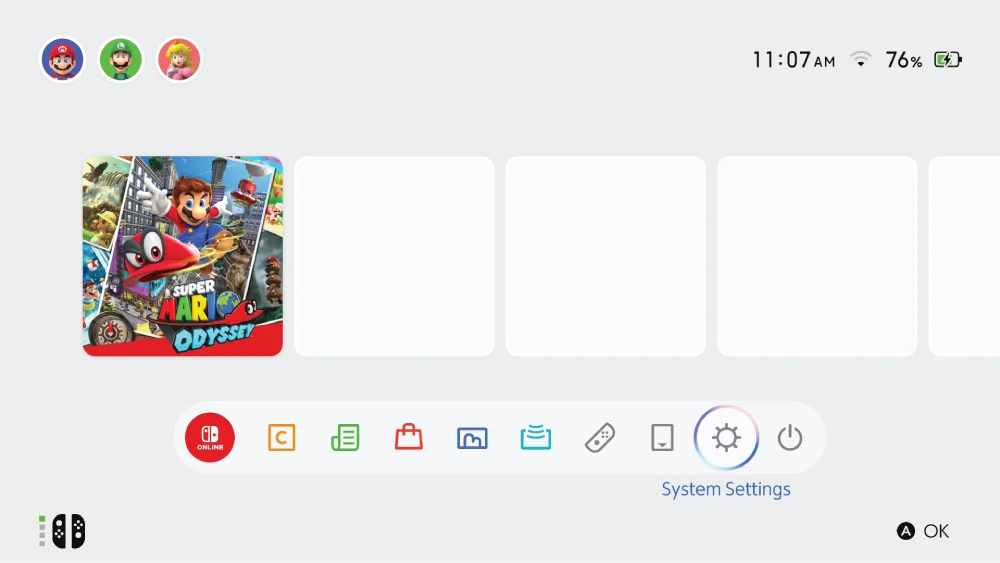
공식 영문 HOME 화면에서 톱니바퀴가 설정(System Settings)입니다. 다음 단계의 데이터 이동은 이 메뉴에서 시작합니다.[7]
- HOME에서 「설정」을 열고 「데이터 관리」를 선택합니다.[1]
- 본체와 microSD Express 카드 간 데이터 이동 항목(Move System / microSD Express Card Data)을 선택합니다.[1]
- 이동할 게임 데이터를 선택하고 「OK」를 눌러 안내에 따라 옮깁니다. 카드의 게임을 본체로 되돌릴 때도 같은 메뉴를 사용합니다.[1]
- 이동 후 「데이터 관리」에서 본체와 카드의 남은 용량을 보고, 옮긴 게임을 실행해 기존 진행 상황이 나오는지 확인합니다.[3]
이 메뉴는 현재 설치된 데이터를 옮기는 기능입니다. 앞으로 생기는 모든 파일의 저장 위치를 고정하는 설정은 아닙니다. 일부 업데이트 데이터는 이동되지 않으며, 플레이 후 생기는 업데이트가 다른 저장 위치에 남을 수도 있습니다.[1]
더 큰 카드로 교체: Windows PC에서 전체 폴더 복사
예를 들어 사용 중인 256GB 카드를 512GB 카드로 바꾸려면 기존 카드, 새 microSD Express 카드, 두 카드를 읽을 수 있는 Windows PC의 슬롯이나 카드 리더를 준비합니다. 기존 카드의 사용 중인 데이터가 새 카드에 들어갈 수 있어야 합니다. 아래 방법은 같은 스위치2에서 카드를 교체하는 작업입니다.[2]
- 새 카드를 스위치2에 넣고 설정의 「본체」(System)에서 카드 포맷 항목(Format microSD Card)을 실행합니다. 화면 안내를 확인해 포맷하고 재시작합니다. 포맷하면 그 카드의 데이터가 지워지므로, 새 카드에 보관할 사진 등이 있으면 먼저 PC로 복사합니다.[2] [5]
- 본체 전원을 끄고 포맷한 새 카드를 꺼냅니다. 보관해 둔 기존 카드를 Windows PC에서 읽습니다.[2]
- 파일 탐색기에서 기존 카드의 데이터를 PC 바탕 화면으로 복사합니다. 폴더 전체를 그대로 복사하고 안의 파일이나 폴더 이름을 바꾸지 않습니다.[2]
- 기존 카드를 PC에서 분리하고 새 카드를 연결합니다. 바탕 화면에 복사한 데이터를 새 카드로 통째로 복사한 다음 카드를 분리합니다.[2]
- 새 카드를 같은 스위치2에 넣고 게임을 실행합니다. 필요한 소프트웨어가 있으면 다시 다운로드합니다. 새 카드가 정상 동작하는 것을 확인할 때까지 기존 카드는 삭제하거나 포맷하지 않고 보관합니다.[2]
여러 카드를 번갈아 쓰면서 각 카드에 흩어진 다운로드 게임을 나중에 한 장으로 합치는 방식은 피하세요. 닌텐도는 한 본체에 한 카드를 사용하고 용량이 부족해지면 더 큰 카드로 전체 데이터를 옮기는 방법을 안내합니다.[6]
다시 다운로드할 때와 다른 본체로 바꿀 때
Windows PC나 카드 리더 없이 교체하려면 새 카드에서 필요한 게임을 다시 다운로드하는 방식으로 설치 파일을 채웁니다. 저장 데이터는 같은 본체에 그대로 있으므로 진행 상황을 새 카드로 복사하는 작업은 없습니다. 기존 카드에 있던 화면 사진과 동영상은 별도로 보관해야 합니다.[3] [5]
PC 복사한 게임 파일은 원래 사용하던 본체를 위한 것입니다. 다른 스위치2에 카드를 꽂는 것만으로 그 게임을 사용할 수는 없습니다.[2] 본체 자체를 바꾸는 상황은 게임 재다운로드와 저장 데이터 이사를 별도로 처리해야 합니다. 지원 게임의 저장 데이터 백업에는 Nintendo Switch Online의 저장 데이터 보관을 사용할 수 있습니다.[3]
게임을 지우지 않고 본체 공간을 확보하려면
현재 게임을 계속 설치해 두고 본체 공간을 확보하려면, microSD Express 카드로 소프트웨어를 옮기는 방식이 맞습니다. 카드 교체는 새 카드에서 게임이 실행되는지 확인하고 기존 카드를 정리하는 순서로 끝내세요. 확장 카드가 필요한 경우 엔젤버드 GO SWITCH microSD Express 카드의 용량과 제품 구성을 확인할 수 있습니다.
엔젤버드 GO SWITCH microSD Express 카드 보기