
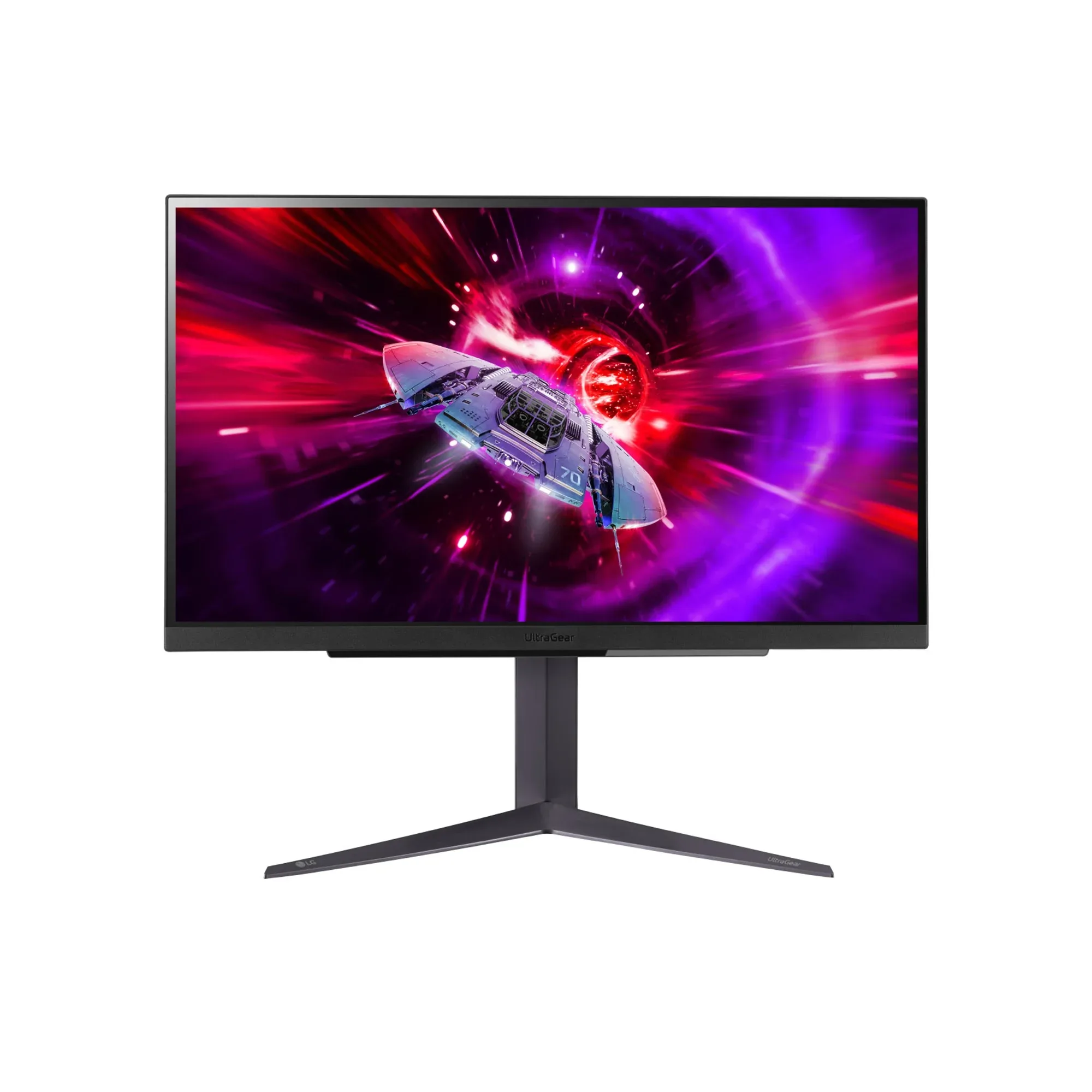
240Hz라는 숫자만으로 잔상이나 전체 입력 지연이 결정되지는 않습니다. 실제 게임 FPS, 픽셀 전환 특성, 오버드라이브 설정과 사용할 입력 단자를 같은 순서로 확인해야 합니다.
LG 울트라기어 27GR83Q 게이밍 모니터 — 제조사 자료.[6]
내 게임에서는 실제로 몇 fps가 나오나요?
구매 전에 현재 모니터의 주사율부터 바꾸기보다 게임 내 FPS 표시나 그래픽 드라이버의 성능 오버레이를 켜고, 평소 사용하는 해상도와 그래픽 설정으로 플레이해 보세요. 평균값만 적지 말고 전투, 넓은 맵, 차량 이동처럼 부하가 커지는 장면의 대략적인 하락 범위도 기록합니다.
- 주로 하는 게임마다 실제 사용할 해상도와 그래픽 프리셋을 정합니다.
- 평소 경기·전투·대규모 맵에서 반복되는 FPS 하락 범위를 평균 FPS와 함께 기록합니다.
- 업스케일링이나 프레임 생성 기능을 쓴다면 켠 상태와 끈 상태를 구분해 적습니다.
- 후보 모니터의 최대 주사율보다 프레임이 자주 낮은지 확인합니다.
144Hz·180Hz·240Hz는 갱신 간격이 얼마나 다른가요?
한 번 갱신하는 이론적 간격은 1,000을 주사율로 나누어 계산합니다. 144Hz는 약 6.94ms, 180Hz는 약 5.56ms, 240Hz는 약 4.17ms입니다. 144Hz에서 180Hz로 올라가면 간격이 약 1.38ms, 180Hz에서 240Hz로 올라가면 약 1.39ms 줄어듭니다.
| 최대 주사율 | 이론적 갱신 간격 | 활용하려면 볼 FPS | 먼저 비교할 용도 | 주요 손해·낮춰 고를 조건 |
|---|---|---|---|---|
| 144Hz | 약 6.94ms | 대체로 144fps 안팎까지 | 고사양 싱글 플레이, 전략, 장르 혼합 | 더 높은 주사율보다 화면 품질·크기·HDR에 예산을 쓰고 싶을 때 적합 |
| 180Hz | 약 5.56ms | 144fps를 넘고 180fps 부근을 활용할 때 | 빠른 액션, 레이싱, 배틀로얄, 장르 혼합 | 프레임이 144fps 아래로 자주 떨어지거나 240fps에 가까우면 양쪽 후보와 다시 비교 |
| 240Hz | 약 4.17ms | 높은 프레임을 안정적으로 유지할 때 | 경쟁 FPS, 리듬 게임처럼 반응을 우선하는 용도 | 고사양 게임에서 프레임이 낮거나 패널·해상도 타협이 크면 이득이 작아짐 |
이 간격은 화면이 새 이미지를 받을 기회일 뿐, 마우스 입력부터 픽셀이 목표 밝기에 도달할 때까지의 전체 지연과 같지 않습니다. 높은 주사율 패널도 느린 픽셀 전환이나 과한 오버드라이브로 역잔상이 생길 수 있으므로 응답 특성을 별도로 확인해야 합니다. VESA도 LCD·OLED의 모션 블러를 평가하는 별도 ClearMR 시험 규격을 운영하고 있습니다.[5]
쿠팡에서 게이밍 모니터 구매 옵션 비교하기게임별로 어느 주사율부터 비교할까요?
| 주로 하는 게임 | 반응·화질 우선순위 | 남길 후보 | 한 단계 낮춰야 할 조건 |
|---|---|---|---|
| 경쟁 FPS·리듬 게임 | 반응과 움직임 식별 우선 | 실제 200fps 이상 유지 시 240Hz | 전투 중 180fps 아래로 자주 내려가거나 240Hz 모델의 응답 특성이 나쁠 때 180Hz |
| 배틀로얄·레이싱·격투·빠른 액션 | 반응과 화질의 균형 | 144fps를 넘기는 구간이 많다면 180Hz, 높은 프레임이 안정적이면 240Hz도 비교 | 프레임 변동이 크거나 더 높은 해상도를 우선하면 144Hz |
| 고사양 싱글 플레이·전략 | 화질, 명암, 해상도 우선 | 144Hz부터 비교 | 주로 하는 게임이 144fps를 안정적으로 넘고 화면 품질 타협이 작을 때만 180Hz 이상 |
180Hz는 144Hz보다 항상 좋은 별도 등급이 아닙니다. 가격뿐 아니라 해상도, 패널, 스탠드, 입력 단자가 비슷하고 실제 프레임이 144fps를 자주 넘을 때 중간 후보로 의미가 있습니다. 반대로 경쟁 게임에서 220~240fps 부근을 안정적으로 유지한다면 180Hz와 240Hz의 응답 특성 및 단자 조건을 직접 대조하는 편이 낫습니다.
응답시간 표기에서는 무엇을 확인해야 하나요?
제품 사양의 ‘1ms’처럼 가장 짧은 숫자만 나란히 놓지 마세요. 독립 측정 자료가 있다면 측정 주사율, 오버드라이브 모드, 평균 픽셀 전환, 느린 전환 구간, 오버슈트와 입력 지연을 함께 봅니다. 같은 제품도 주사율과 오버드라이브 모드가 달라지면 결과가 달라질 수 있습니다.
- 최대 주사율뿐 아니라 120Hz·144Hz 등 실제 사용할 구간의 결과를 확인합니다.
- 빠른 모드에서 역잔상이 늘어난다면 한 단계 낮은 오버드라이브 설정도 비교합니다.
- 제조사 응답시간과 독립 측정값은 측정 방식이 다를 수 있으므로 같은 열에 단순 순위로 적지 않습니다.
- 응답 측정 자료가 없다면 높은 주사율만 보고 잔상이 적다고 가정하지 않습니다.
가변 주사율과 프레임 제한은 왜 중요한가요?
가변 주사율은 지원 범위 안에서 화면 갱신을 프레임 속도와 동기화합니다. AMD는 FreeSync Premium과 Premium Pro 모니터에 저프레임 보상(LFC)을 필수 조건으로 두며, 프레임이 화면의 최소 갱신 속도 아래로 내려가면 프레임을 반복해 동기 범위 안에서 표시한다고 설명합니다.[1] FreeSync의 적용 범위는 그래픽카드와 입력 단자, 주사율의 지원 조합에 따라 달라집니다.
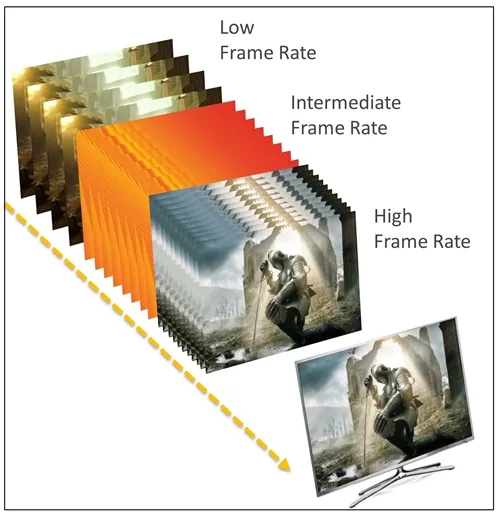
HDMI VRR의 저·중·고 프레임 속도 동기화 도식 — 제조사 자료.[7]
- 제품 사양이나 설명서에서 HDMI와 DisplayPort 각각의 가변 주사율 범위를 찾습니다.
- 사용할 그래픽카드의 인증 목록과 드라이버 제어판에서 활성화 상태를 확인합니다.
- 게임 FPS가 최대 주사율을 계속 넘는다면 프레임 제한이나 V-Sync 조합을 검토합니다. AMD도 FPS가 최대 주사율을 자주 초과할 때 V-Sync 또는 프레임 제한을 안내합니다.[1]
- 프레임이 최소 범위 아래로 내려갈 때 LFC 지원 여부와 깜빡임 사례를 별도로 살핍니다.
PC·콘솔 연결 화면에서는 무엇을 봐야 하나요?
HDMI 2.1 규격에는 4K 120Hz와 VRR이 포함되지만, 규격 이름만으로 특정 모니터의 모든 입력에서 해당 조합을 지원한다고 판단할 수는 없습니다.[2] 제품 설명서의 해상도·주사율 표에서 포트별 최대 신호, 색 형식, DSC 사용 여부와 필요한 케이블을 확인하세요.
PS5는 호환 화면과 지원 게임에서 120Hz 출력을 켤 수 있으며, 설정의 ‘화면 및 비디오 → 비디오 출력’에서 현재 신호와 연결된 HDMI 장치의 해상도·VRR·HDR 정보를 확인할 수 있습니다.[4] 따라서 콘솔용이라면 180Hz나 240Hz 숫자보다 120Hz 입력 지원, VRR 호환 여부와 사용할 HDMI 포트가 우선입니다.
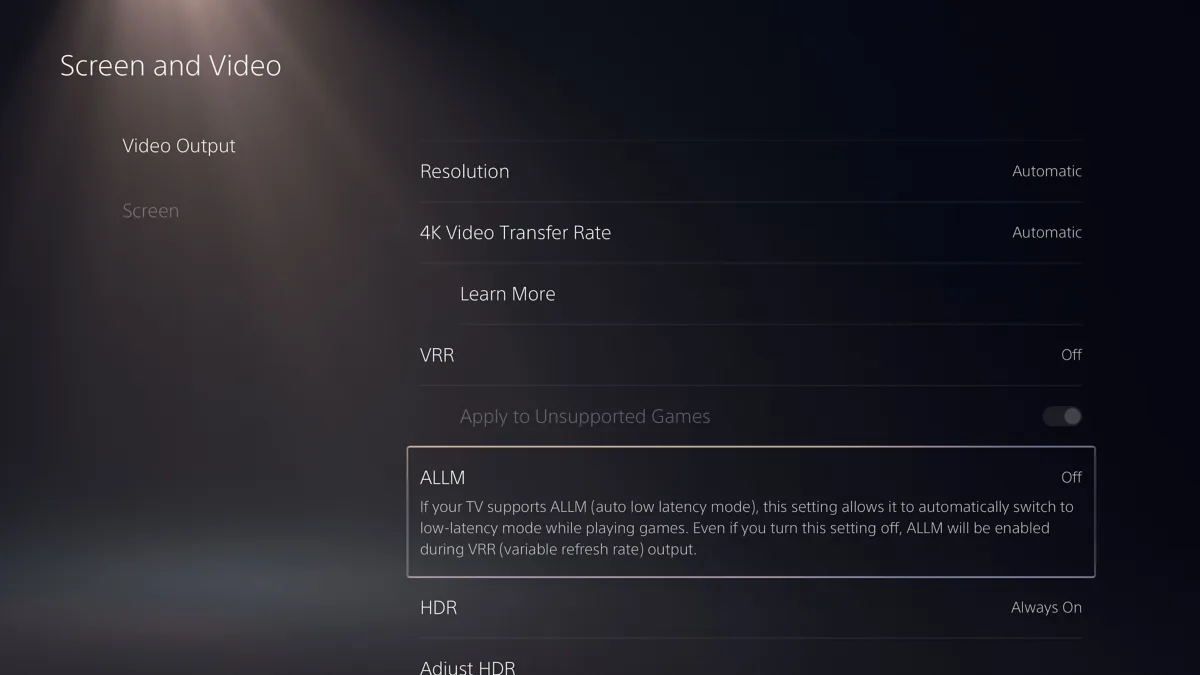
PS5 화면 및 비디오의 해상도·VRR·ALLM 설정 — 제조사 자료.[8]
후보를 같은 조건으로 기록해 보세요
| 비교 항목 | 후보 A | 후보 B | 후보 C |
|---|---|---|---|
| 주로 할 게임 | 직접 입력 | 직접 입력 | 직접 입력 |
| 목표 해상도·실제 FPS 범위 | 직접 측정값 | 직접 측정값 | 직접 측정값 |
| 최대 주사율·갱신 간격 | 제품값·계산값 | 제품값·계산값 | 제품값·계산값 |
| VRR 범위·검증 상태 | 포트별 기록 | 포트별 기록 | 포트별 기록 |
| 픽셀 응답·오버슈트 | 동일 측정 조건 | 동일 측정 조건 | 동일 측정 조건 |
| HDMI·DisplayPort 지원 신호 | 설명서 기준 | 설명서 기준 | 설명서 기준 |
| 화면 품질·스탠드 | 패널·명암·색·높이 | 패널·명암·색·높이 | 패널·명암·색·높이 |
| 현재 가격·확인일 | 판매 화면 기록 | 판매 화면 기록 | 판매 화면 기록 |
| 주요 단점·대안 | 한 단계 낮거나 높은 후보 | 한 단계 낮거나 높은 후보 | 한 단계 낮거나 높은 후보 |
어떤 주사율의 후보를 남기면 될까요?
- 경쟁 게임 중심: 200fps 이상을 안정적으로 유지하고 반응을 우선한다면 240Hz를 남깁니다. 단, 픽셀 응답과 오버슈트가 나쁜 후보는 제외합니다.
- 장르 혼합형: 144fps를 넘는 게임이 많지만 240fps 유지가 어렵다면 180Hz를 비교합니다. 144Hz 모델보다 화면 품질이나 단자에서 큰 손해가 생기면 144Hz로 돌아갑니다.
- 고사양·화질 중심: 프레임이 144fps 아래로 자주 내려가거나 HDR·명암·해상도를 더 중시한다면 144Hz부터 고릅니다. 남는 예산은 GPU나 화면 품질에 배분합니다.
- 콘솔 중심: 180Hz·240Hz 등급보다 실제 HDMI 입력의 120Hz, VRR, 해상도 지원을 먼저 확인합니다. PS5의 120Hz 출력도 호환 화면과 지원 게임이 필요합니다.[4]
결제 전 공식 화면에서 다시 확인하세요
- 한국 판매 모델명과 패널 종류가 검토한 모델과 같은지 확인합니다.
- 사용할 HDMI 또는 DisplayPort에서 목표 해상도와 주사율을 지원하는지 설명서에서 찾습니다.
- 가변 주사율 범위, 그래픽카드 호환 목록과 필요한 케이블을 확인합니다.
- 스탠드 조절 범위, VESA 마운트, 보증과 불량화소 정책을 판매자 설명이 아닌 제조사 문서에서 확인합니다.
- 가격, 재고, 판매자와 반품 조건은 결제 당일 판매 화면에서 다시 확인합니다.
240Hz를 살 이유는 높은 숫자 자체가 아니라 주로 하는 게임의 실제 프레임과 응답 특성, 연결 환경이 그 갱신 기회를 활용하기 때문입니다. 이 조건이 맞으면 240Hz, 일부만 맞으면 180Hz, 화질과 안정적인 프레임 범위가 더 중요하면 144Hz 후보로 좁혀 구매 조건을 확인하세요.
쿠팡에서 조건에 맞는 게이밍 모니터 확인하기게임 FPS가 150 정도라면 180Hz 모니터가 필요한가요?
144fps를 넘는 구간이 많고 144Hz 후보와 화면 품질·응답 특성·단자 조건이 비슷하다면 180Hz를 비교할 만합니다. 프레임이 144fps 아래로 자주 떨어지거나 다른 사양을 크게 포기해야 한다면 144Hz가 더 균형 잡힌 선택입니다.
240Hz 모니터에서 60fps 게임을 해도 문제가 없나요?
게임은 실행할 수 있지만 240Hz의 갱신 기회를 충분히 쓰지는 못합니다. 저프레임 구간의 VRR·LFC 동작과 오버드라이브 특성을 확인하고, 주로 60fps 게임을 한다면 화면 품질이 좋은 144Hz 후보도 비교하세요.
PS5용으로 240Hz 모니터를 사야 하나요?
PS5는 호환 화면과 지원 게임에서 최대 120Hz 출력을 사용하므로 240Hz 숫자보다 HDMI 입력의 120Hz 해상도, VRR 호환성과 실제 포트를 먼저 확인하세요.[4]
출처
- AMD FreeSync Technology
- HDMI Forum Announces Version 2.1 of the HDMI Specification
- NVIDIA Announces New G-SYNC Esports Displays
- How to change PS5 console resolution
- ClearMR Version 1.1 Released
- LG 울트라기어 27GR83Q 게이밍 모니터 제품 및 사용 안내
- HDMI VRR의 저·중·고 프레임 속도 동기화 도식 제품 및 사용 안내
- PS5 화면 및 비디오의 해상도·VRR·ALLM 설정 제품 및 사용 안내