
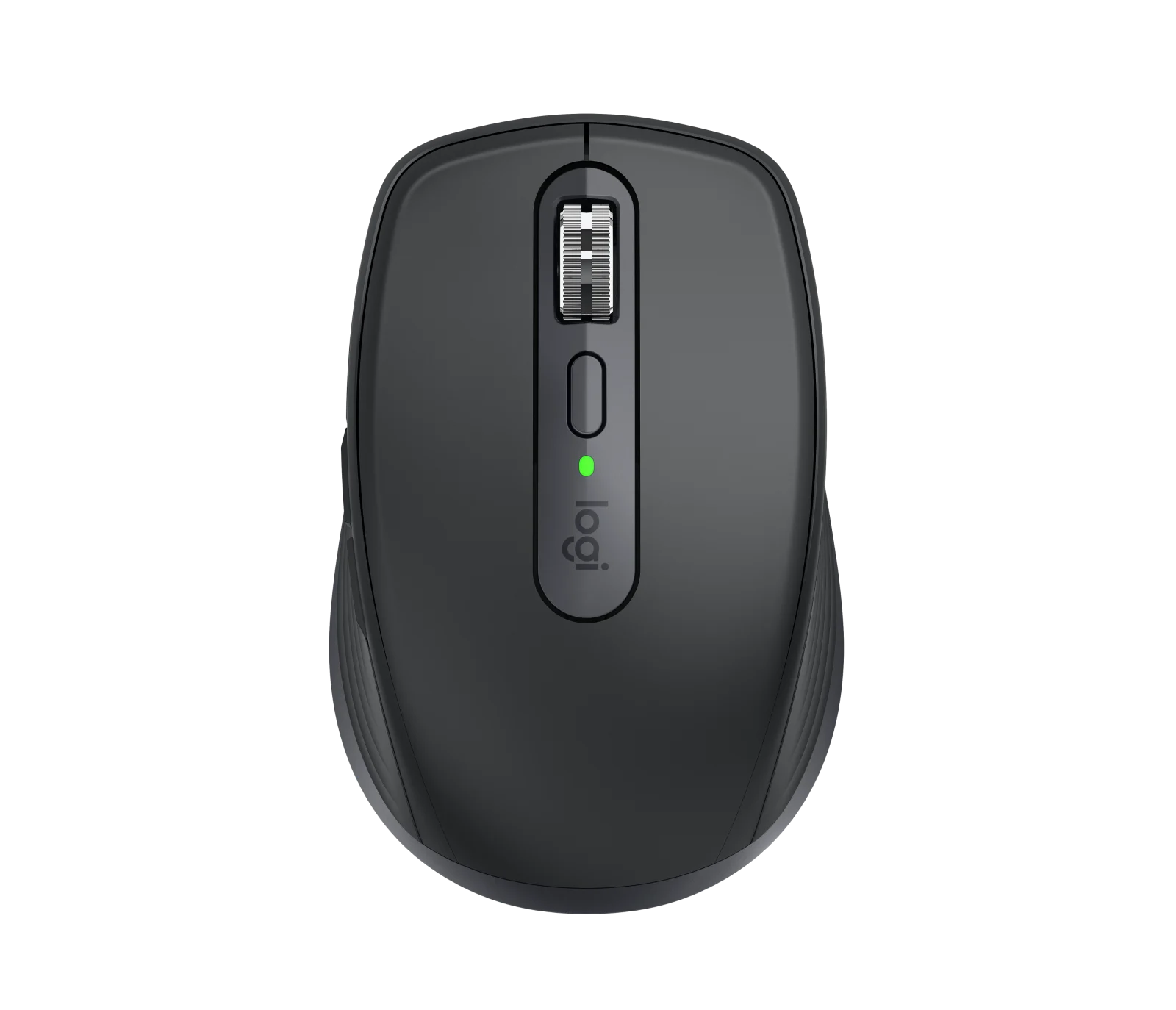
버튼으로 바꿀지, 화면 끝에서 넘어갈지 정합니다
| 작업 방식 | Easy-Switch | Flow |
|---|---|---|
| 컴퓨터 바꾸기 | 밑면 버튼을 짧게 눌러 채널 전환[2] | 커서를 화면 끝으로 이동해 전환[4] |
| 컴퓨터 사이 자료 복사 | 클립보드 전송 기능 아님 | 텍스트와 이미지, 파일을 복사하고 다른 컴퓨터에 붙여넣기[4] |
| 준비 조건 | 각 컴퓨터를 서로 다른 채널에 페어링[2] | 채널별 페어링에 더해 양쪽 Options+와 같은 네트워크 필요[7] |
| 앱 설치가 제한된 컴퓨터 | 기본 마우스 연결과 버튼 전환 사용[1] [2] | Options+ 설치 조건을 충족해야 사용[4] [5] |
회사 PC는 업무망에, 개인 노트북은 별도 망에 연결돼 있다면 채널 버튼으로 전환하세요. Flow는 같은 Wi-Fi 또는 유선 네트워크에서 컴퓨터끼리 통신하는 기능입니다.[7] 둘 다 Windows나 Mac이고 같은 망에서 함께 작업한다면 Flow로 마우스를 들었다 놓는 동작 없이 옮겨 다닐 수 있습니다.[4]
회사 PC는 Bolt, 노트북은 Bluetooth로 연결하는 순서
Business 제품의 기본 Logi Bolt 수신기는 출고 때 마우스와 페어링돼 있습니다.[1] 한 컴퓨터에 수신기를 꽂고 다른 컴퓨터는 Bluetooth로 연결하면 수신기를 매번 옮길 필요가 없습니다. 양쪽 모두 수신기로 쓰려면 컴퓨터마다 별도 Bolt 수신기와 다른 채널의 페어링을 마련하세요.[3] [7]
- 회사 PC의 USB 포트에 동봉된 Logi Bolt 수신기를 연결하고 마우스 전원을 켭니다. 출고 연결 채널에서 커서가 움직이는지 확인합니다.[1]
- 밑면 Easy-Switch 버튼을 짧게 눌러 아직 사용하지 않은 채널 2를 선택합니다. 같은 버튼을 약 3초 눌러 표시등이 빠르게 깜빡이게 합니다.[2]
- 노트북 Bluetooth 설정에서 새 기기를 추가하고 MX Anywhere 3S를 선택합니다. 이제 채널 1은 회사 PC, 채널 2는 노트북처럼 기기별로 나뉩니다.[1] [2]
- 마우스를 다른 컴퓨터로 옮길 때는 버튼을 짧게 누릅니다. 길게 누르는 동작은 새 페어링을 시작할 때만 사용합니다.[2]
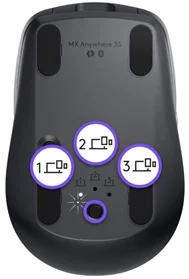
MX Anywhere 3S 도움말의 밑면 도해입니다. 1, 2, 3 채널 표시 아래의 둥근 Easy-Switch 버튼을 누릅니다. 휠 뒤의 윗면 버튼은 기본적으로 스크롤 모드를 바꾸는 버튼입니다.[2]
추가 수신기는 Bolt를 선택합니다
Logi Bolt 제품은 Unifying 수신기에 페어링되지 않습니다. 같은 로지텍 제품이라는 이유로 주황색 Unifying 표시가 있는 기존 수신기를 쓰지 마세요.[6] Bluetooth 연결은 수신기 없이 컴퓨터의 Bluetooth Low Energy로 연결하는 별도 방식입니다.[1]
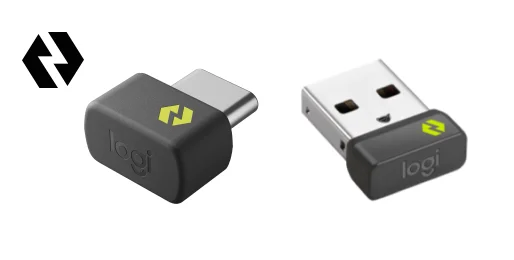
로지텍이 공개한 Logi Bolt USB-C형과 USB-A형 수신기입니다. 두 제품의 Bolt 표식을 확인할 수 있습니다.[6]
- 추가 Bolt 수신기를 두 번째 컴퓨터에 꽂고 Options+ 오른쪽 위 Add Device를 누릅니다. 연결 유형에서 해당 Logi Bolt 수신기를 고릅니다.[3]
- 마우스에서 새 컴퓨터에 쓸 채널을 선택하고 Easy-Switch를 3초 눌러 페어링 모드로 만듭니다.[2] [3]
- 앱에 나타난 마우스의 CONNECT를 누르고 화면이 요구하는 버튼 검증을 끝냅니다. 앱에서 연결 방식과 기기가 확인되면 사용할 수 있습니다.[3]
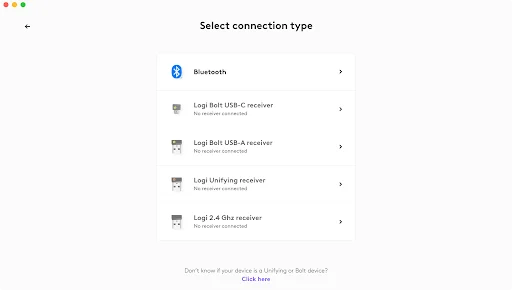
Options+의 실제 연결 유형 화면입니다. Bluetooth와 Logi Bolt USB-C, USB-A, Unifying를 별도로 선택합니다. 이 마우스를 수신기로 연결할 때는 꽂은 Bolt 항목을 고르세요.[3] [6]
Flow를 쓰려면 마우스 지원 OS와 앱 설치 조건을 나눠 봅니다
마우스의 기본 연결은 Windows 10/11 이상, macOS 11 이상과 Linux, ChromeOS를 지원합니다. Linux와 ChromeOS는 소프트웨어 없이 기본 기능을 사용하는 범위입니다.[1] 그러나 현재 Options+ 다운로드는 Windows 10 이상과 macOS 14 이상을 안내합니다.[5] Mac에서 마우스가 움직인다고 최신 Options+와 Flow 설치 조건까지 충족한 것은 아닙니다.
- 두 컴퓨터 각각에서 마우스 커서가 움직이는지 확인한 뒤 최신 Options+를 설치합니다.[7]
- 두 컴퓨터를 같은 Wi-Fi 또는 유선 네트워크에 연결합니다. 한쪽은 Wi-Fi, 다른 쪽은 유선이어도 같은 네트워크에 있어야 합니다.[7]
- 양쪽 Options+에서 연결된 마우스를 열고 Flow를 켭니다. 다른 컴퓨터를 찾고 연결 상태가 활성화될 때까지 기다립니다.[4]
- Flow 탭에서 컴퓨터 배치를 실제 책상 배치에 맞춥니다. 화면 끝으로 이동해 커서가 반대 컴퓨터로 넘어가는지 확인합니다.[4]
- 화면 끝에서 자꾸 다른 컴퓨터로 넘어간다면 Hold Ctrl and move to the edge를 켭니다. Ctrl을 누른 채 가장자리로 이동할 때만 전환됩니다.[4]
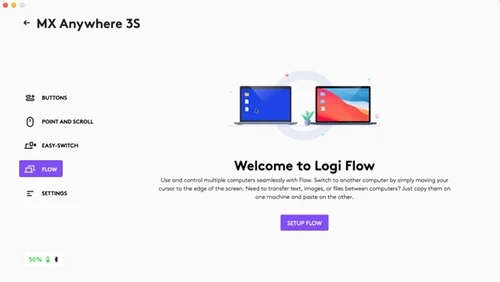
MX Anywhere 3S의 실제 Options+ 도움말 화면입니다. 왼쪽 Flow 메뉴에서 SETUP FLOW로 두 컴퓨터 설정을 시작합니다.[2]
자료를 옮길 때는 복사할 항목과 대상 앱을 정합니다
Flow에서 복사와 붙여넣기를 켜면 한 컴퓨터에서 복사한 텍스트나 이미지, 파일을 다른 컴퓨터에 붙여넣을 수 있습니다.[4] 업무 문서의 문장을 선택해 복사한 뒤 대상 컴퓨터의 문서 편집기에 붙여넣거나, 파일을 복사해 대상 폴더에 붙여넣는 방식입니다. 파일을 받는 컴퓨터에도 그 형식을 여는 앱이 있어야 합니다.[4]
다른 컴퓨터를 찾지 못하면 양쪽 Options+에 마우스가 보이는지, Flow가 켜졌는지, 같은 네트워크인지 순서대로 확인합니다. 방화벽이나 보안 프로그램이 Options+ 통신을 막고 있다면 허용된 사내 연결 방법을 관리자와 맞추세요.[4] 앱 설치나 컴퓨터 간 통신이 허용되지 않는 환경에서는 각 기기 연결을 유지하고 Easy-Switch로 전환하면 됩니다.[1] [2]
회사 PC와 개인 노트북에 놓을 마우스를 새로 마련한다면 MX Anywhere 3S for Business는 채널을 바꿔 두 기기를 조작하고, MagSpeed 휠로 긴 문서와 웹페이지를 빠르게 넘길 수 있는 선택입니다.[1] [2] Flow를 함께 쓸 계획이면 양쪽 컴퓨터의 Options+ 설치 조건과 같은 네트워크 연결을 먼저 맞추세요.[5] [7]
로지텍 MX Anywhere 3S for Business 현재 상품 보기