
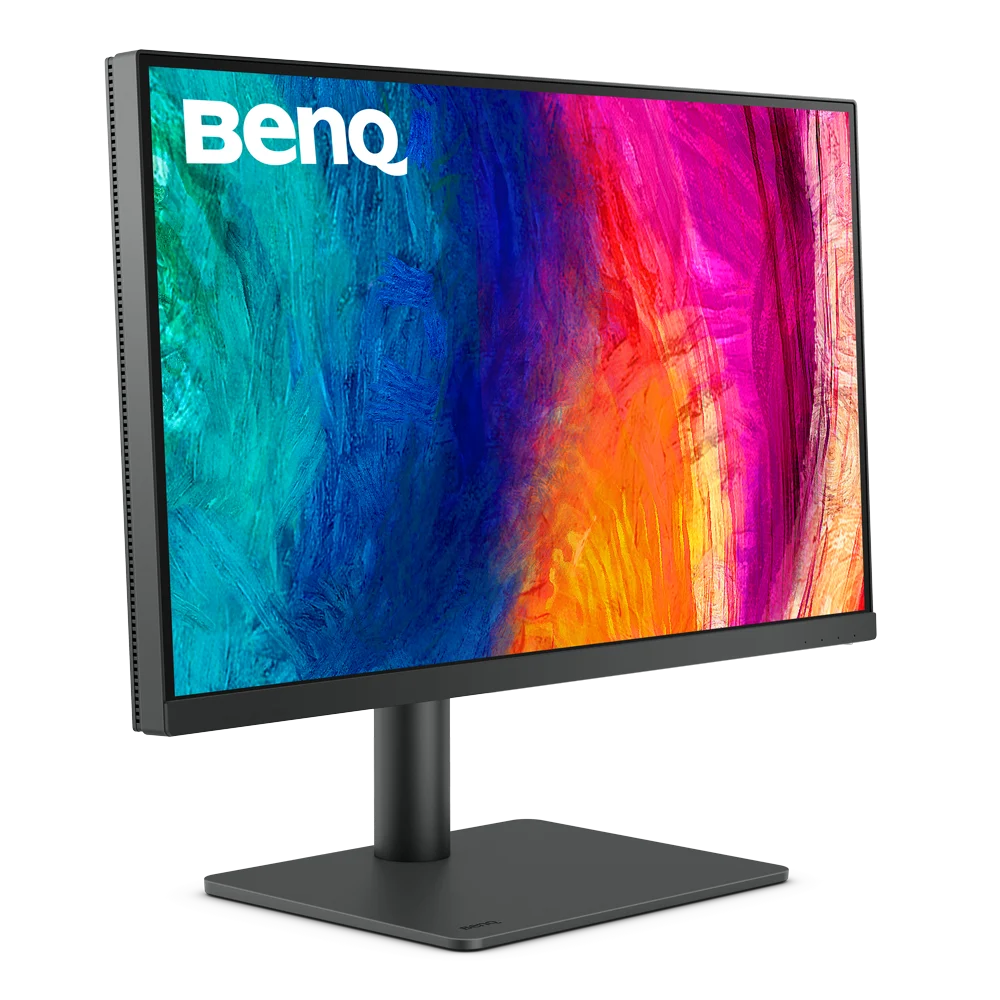
PD2705U는 KVM으로 화면과 USB 조작 대상을 함께 바꿉니다.[2]
USB-C 포트 두 개의 역할부터 구분하세요
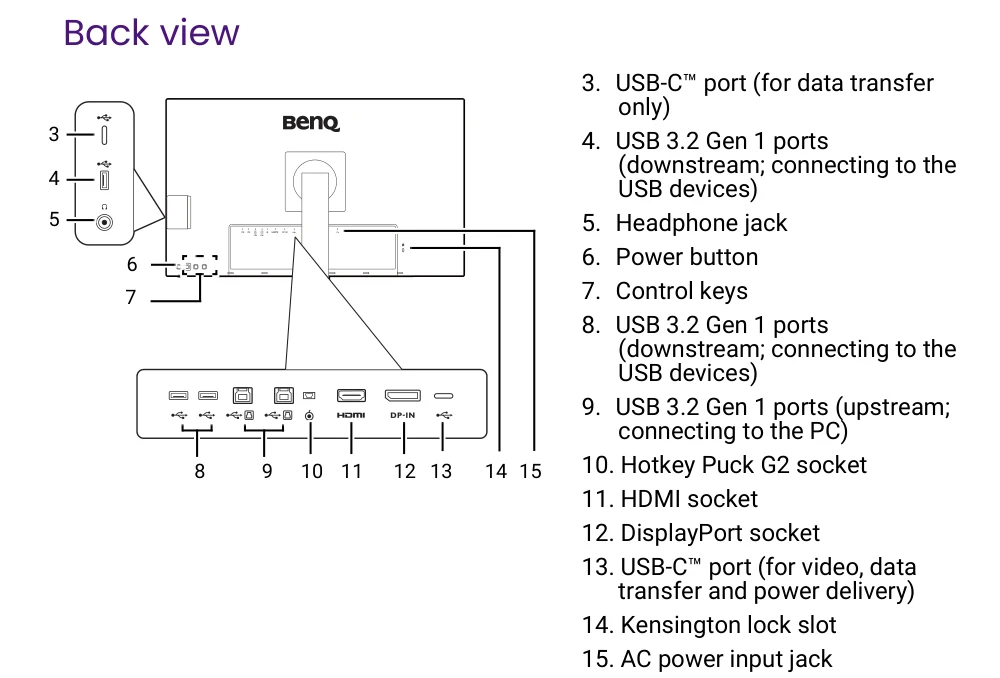
설명서 포트 도해에서 13번 USB-C는 영상과 데이터, 전원 전달용입니다. 옆면의 3번 USB-C는 데이터 전용이므로 노트북 화면을 넣는 포트로 쓰면 안 됩니다. PC와 연결하는 9번 USB 업스트림과 키보드를 꽂는 4번 또는 8번 USB 다운스트림도 구분하세요.[1]
노트북의 USB-C 포트와 케이블은 DisplayPort Alt Mode 영상 출력을 지원해야 합니다.[1] PD2705U의 USB-C 전원 공급은 최대 65W입니다. 노트북이 이보다 큰 전력을 요구하는 작업에서는 노트북 전용 충전기를 함께 연결하세요.[2]
데스크톱에는 영상과 USB 데이터 케이블이 모두 필요합니다
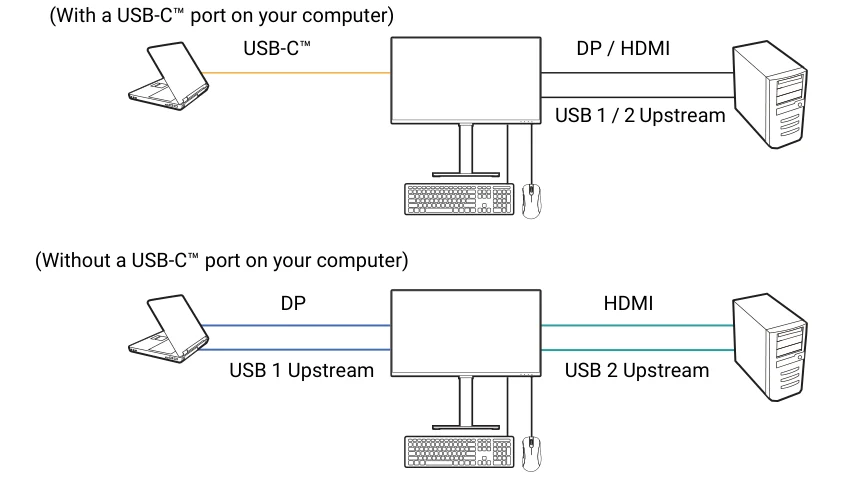
공식 도해의 위쪽은 USB-C 노트북과 데스크톱, 아래쪽은 USB-C 영상 출력이 없는 두 컴퓨터를 연결한 모습입니다. DP나 HDMI 케이블만으로는 영상만 전달됩니다. 키보드와 마우스를 함께 넘기려면 USB 업스트림 연결도 갖춰야 합니다.[1]
| 컴퓨터 연결 방식 | 영상 케이블 | USB 데이터 연결 |
|---|---|---|
| USB-C 영상 출력을 지원하는 노트북 | USB-C → 모니터 13번 입력 | 같은 USB-C 케이블[1] |
| DP를 사용하는 데스크톱 | DP → 모니터 DP 입력 | 같은 PC → USB 1 Upstream[1] |
| HDMI를 사용하는 PC | HDMI → 모니터 HDMI 입력 | 같은 PC → USB 2 Upstream[1] |
- 노트북의 영상 출력용 USB-C 포트를 모니터의 13번 USB-C 입력에 연결합니다.[1]
- 데스크톱의 DisplayPort 출력을 모니터 DP 입력에 연결합니다. 이어 데스크톱 USB 포트에서 모니터 USB 1 Upstream까지 USB 케이블을 연결하세요.[1]
- 유선 키보드와 마우스 또는 그 USB 수신기를 모니터의 다운스트림 USB 포트에 꽂습니다. 두 컴퓨터에 연결한 영상 소스가 준비되면 KVM이 활성화됩니다.[1]
USB 1이 어느 화면을 따라갈지 메뉴에서 지정하세요
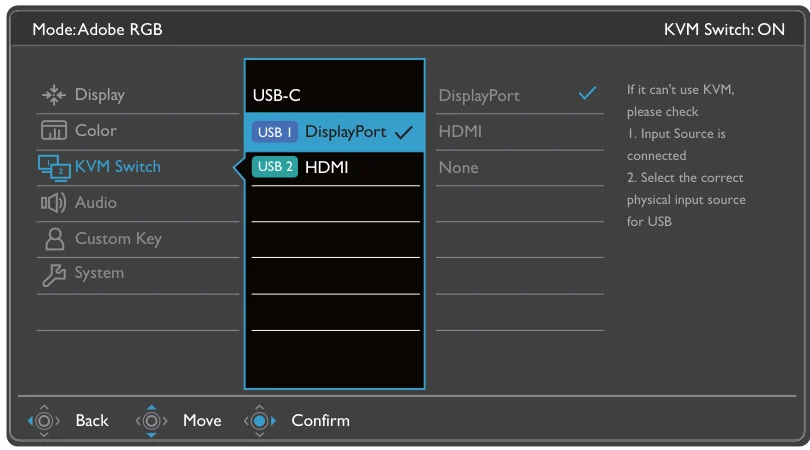
PD2705U 설명서의 KVM 메뉴. USB 1에 DisplayPort, USB 2에 HDMI가 연결된 예시입니다. 실제 영상 케이블과 이 설정이 맞아야 키보드가 보고 있는 화면의 PC로 넘어갑니다.[1]
- 모니터 뒤 5방향 컨트롤러로 단축 메뉴를 열고 Menu → KVM Switch로 들어갑니다.[1]
- DP 데스크톱을 USB 1 Upstream에 연결했다면 USB 1의 영상 입력을 DisplayPort로 지정하세요. HDMI PC를 USB 2에 연결했다면 USB 2를 HDMI로 지정합니다.[1]
- System → Power Awake를 ON으로 설정합니다. 모니터 대기 상태에서도 USB 포트에 전원을 유지하는 설정입니다.[1]
- 모니터 뒤 Custom Key 2를 누르거나 Hotkey Puck G2의 회전 키를 눌러 연결된 소스 사이를 전환합니다. 기본값에서 Custom Key 2는 Input, 회전 키는 KVM Switch입니다.[1]
모니터 한 대에 두 PC를 연결할 때는 USB 1의 입력을 None으로 두지 마세요. None은 설명서의 두 모니터 구성에서 쓰는 값입니다. DP 화면을 제어할 USB 케이블이 USB 1에 꽂혀 있다면 DisplayPort로 지정하세요.[1]
USB-C에서 4K 60Hz가 안 보이면 USB 설정을 바꾸세요
PD2705U 설명서의 System → USB-C Configuration에는 두 조합이 있습니다. USB 3.2 Gen 1은 3840×2160 30Hz와 USB 5Gbps, USB 2.0은 3840×2160 60Hz와 USB 480Mbps입니다. USB-C 노트북에서 4K 60Hz로 작업하려면 USB 2.0을 선택한 뒤 컴퓨터의 디스플레이 설정도 60Hz로 맞추세요.[1]
같은 USB-C 연결에서도 영상 설정에 따라 USB 데이터 속도가 달라집니다. 모니터에 꽂은 외장 SSD에서 노트북으로 파일을 옮길 때는 USB 480Mbps가 전송 속도 한도가 됩니다. 키보드와 마우스를 전환하면서 4K 화면을 부드럽게 보는 작업이라면 60Hz 조합으로 시작하세요.[1]
화면은 바뀌었는데 키보드가 안 움직일 때
- 현재 표시된 영상이 DP인지 HDMI인지 확인하고, 그 PC의 USB 데이터 케이블이 업스트림 포트에도 연결되어 있는지 확인합니다.[1]
- KVM Switch 메뉴에서 그 USB 업스트림에 지정된 영상 입력을 맞춥니다. DP와 USB 1을 연결했는데 USB 1이 HDMI로 설정되어 있으면 DisplayPort로 바꾸세요.[1]
- 키보드나 수신기가 PC가 아닌 모니터의 다운스트림에 꽂혀 있는지 확인합니다. 대기 후 USB 장치가 끊긴다면 Power Awake가 ON인지 확인하세요.[1]
PBP로 두 화면을 나란히 볼 때도 키보드는 선택한 KVM 소스 한 쪽을 제어합니다. Display → PBP에서 두 영상 소스를 정하고 Hotkey Puck G2의 회전 키로 조작 대상을 바꾸세요. PBP와 PIP는 HDR 기능을 켠 상태에서는 사용할 수 없습니다.[1]
노트북과 데스크톱을 한 책상에서 번갈아 쓰면서 키보드와 마우스를 따로 둘 필요를 줄이고 싶다면 PD2705U의 KVM 구성이 맞습니다. 노트북의 USB-C 영상 출력과 데스크톱의 영상 케이블에 더해 업스트림 USB 케이블까지 준비하면 됩니다.[1]
BenQ PD2705U 상품 구성 보기KVM을 쓰려면 두 컴퓨터가 같은 네트워크에 있어야 하나요?
이 글의 KVM은 모니터에 연결한 USB 케이블과 영상 입력을 전환합니다. 노트북 USB-C와 데스크톱의 영상 및 USB 업스트림 연결을 갖추세요.[1]
USB-C 단자가 없는 컴퓨터 두 대도 연결할 수 있나요?
가능합니다. 한 컴퓨터는 DP와 USB 1 Upstream, 다른 컴퓨터는 HDMI와 USB 2 Upstream으로 연결하고 KVM 메뉴에서 각각의 영상 입력을 지정하세요.[1]