
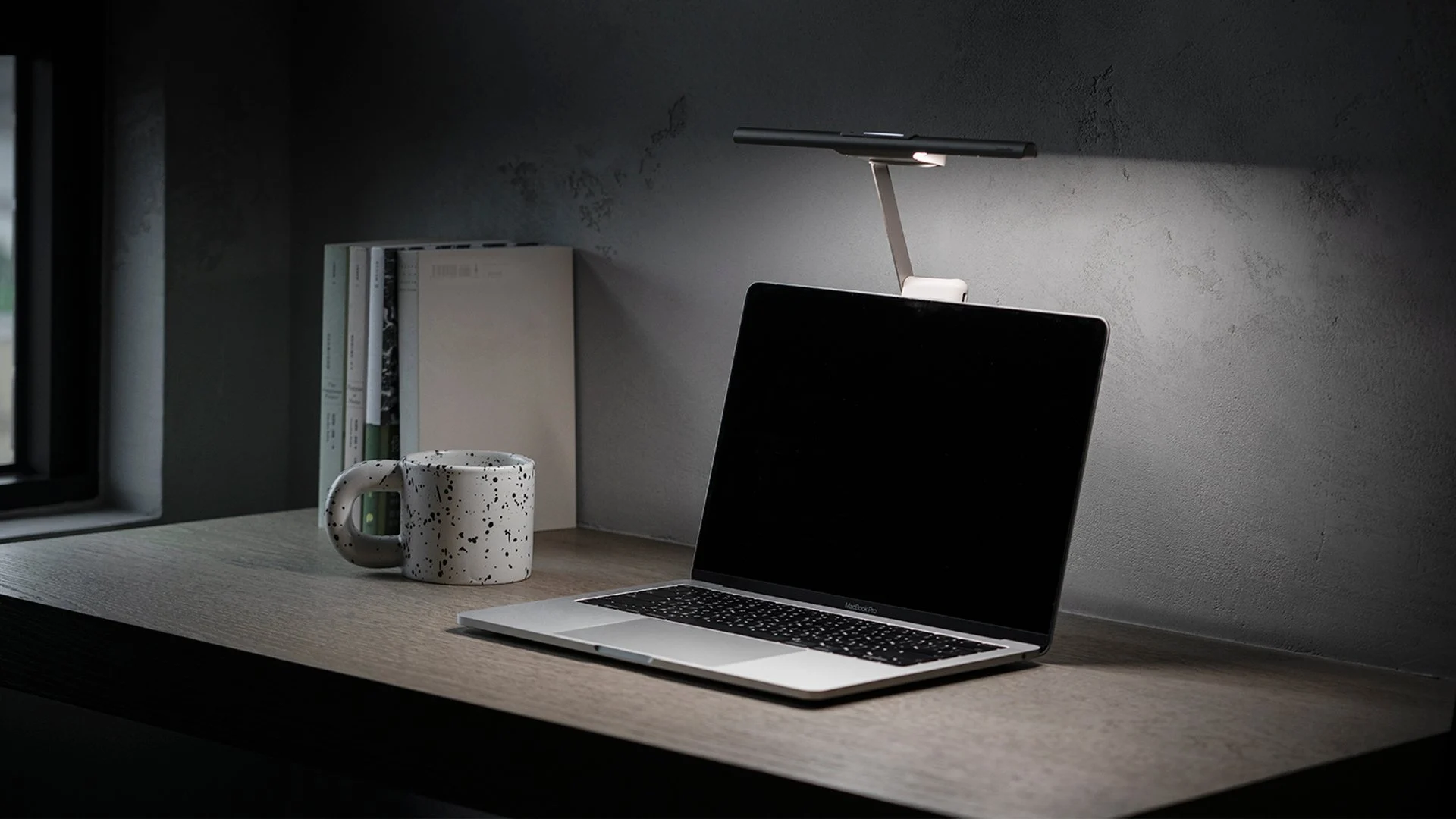
BenQ가 소개한 LaptopBar의 펼친 모습입니다. 노트북 뒤에서 올라온 짧은 암 위에 조명이 놓입니다. 모니터 상단을 집게처럼 잡는 스크린바와 다른 구조가 사진에 드러납니다.[1]
LaptopBar는 노트북 뒤에, 스크린바는 모니터 위에
LaptopBar는 노트북 뚜껑에 자석 패치를 붙인 뒤 본체를 결합합니다. 조명 헤드와 본체도 자석으로 연결되어 분리할 수 있습니다. 얇은 화면 가장자리를 클램프로 잡는 대신 뒤쪽 표면에 부착하는 방식이라, 노트북 크기만 재는 것으로 호환 여부가 끝나지는 않습니다.[1] [2]
ScreenBar Pro는 외부 모니터의 상단에 클램프로 거치합니다. BenQ 한국 페이지가 안내하는 모니터 두께 범위는 0.43~6.5cm입니다. 이 숫자를 노트북 화면 두께에만 대입하기보다, 노트북 전용 부착 구조가 필요한지부터 나누는 편이 좋습니다. 집에서 노트북을 외부 모니터에 연결한다면 조명은 그 외부 모니터에 설치하면 됩니다.[3]
| 비교할 것 | 노트북용 LaptopBar | 모니터용 ScreenBar Pro |
|---|---|---|
| 붙이는 곳 | 노트북 뚜껑 뒤 자석 패치 [1] | 외부 모니터 상단 클램프 [3] |
| 전원과 이동 | 내장 충전 배터리, 접고 분리해 파우치에 수납 [1] | USB-C 전원, 고정된 모니터에 거치 [3] |
| 설치에서 중요한 조건 | 패치를 붙일 평평한 면, 표면 코팅과 홀 센서 위치 [1] [2] | 모니터 두께 0.43~6.5cm와 거치할 상단 구조 [3] |
| 더 잘 맞는 작업 | 노트북과 조명을 함께 옮겨 쓰기 | 같은 책상의 외부 모니터 앞에서 쓰기 |
노트북을 접어 챙길 때, 조명도 함께 넣는 구조
LaptopBar의 암은 접고 펼칠 수 있고, 분리한 조명은 동봉 파우치에 넣을 수 있습니다. 자리를 옮길 때 책상 스탠드의 받침대까지 들고 갈 필요가 없다는 것이 이 구조의 장점입니다. 펼친 형태는 조명을 화면보다 위로 올리고, 접은 형태는 노트북 윗부분 가까이 두는 용도로 나뉩니다.[1]
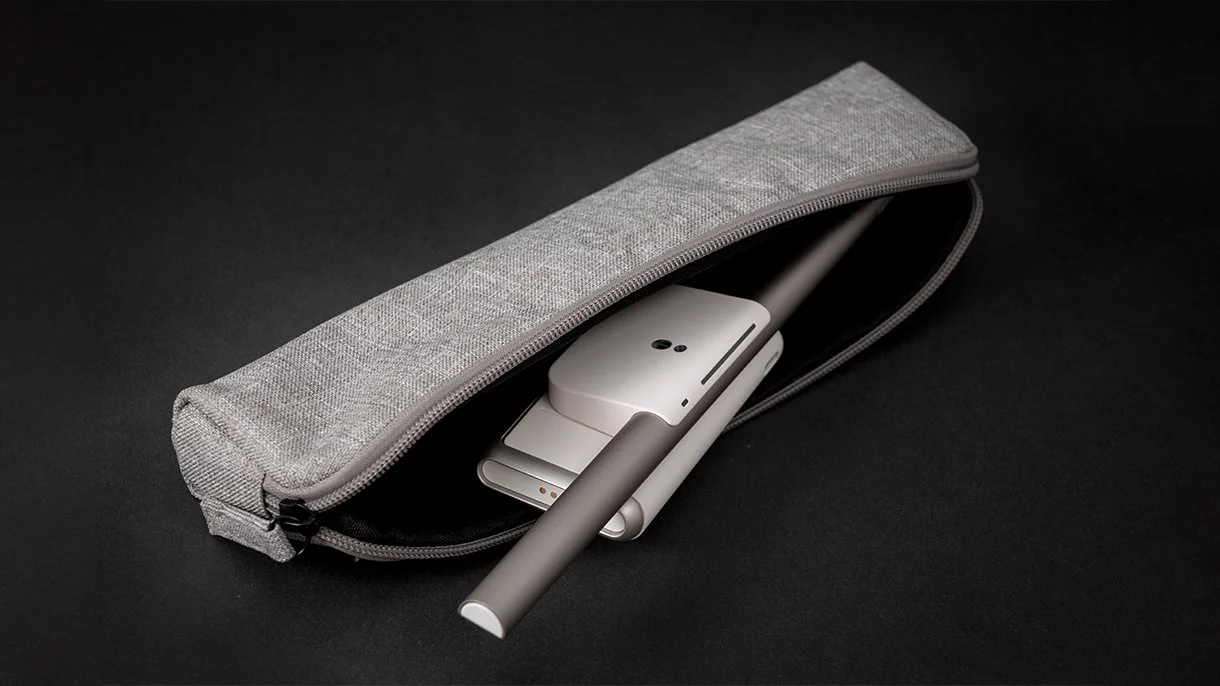
분리한 조명과 접힌 본체가 파우치에 들어가는 BenQ 제품 사진입니다. 휴대할 때의 크기뿐 아니라 부착과 분리가 간단한 구조인지가 이동용 조명을 고르는 기준이 됩니다.[1]
배터리는 완충 후 밝기 50%에서 최대 160분 사용으로 안내됩니다. 약 2시간 40분이라는 값은 밝기를 절반으로 둔 제조사 조건입니다. 배터리만으로 종일 켜 둘 용도로 보기보다는 짧은 작업을 옮겨 가며 하는 장면에 어울립니다. 긴 작업에는 충전용 USB-C 케이블도 함께 챙기는 구성이 낫습니다.[1]
자석 패치라서 확인할 것은 화면 두께와 다릅니다
LaptopBar는 뚜껑 뒤쪽에 패치를 붙일 평평한 면이 필요합니다. 제품 페이지는 상단 중앙에서 아래로 2.5~6.3cm 구역이 고르지 않은 형태와 가죽이나 소프트터치 같은 특수 코팅 표면을 호환 제외 사례로 듭니다. 한국어 FAQ도 가죽 코팅 노트북 케이스에는 패치를 적용할 수 없다고 설명합니다.[1] [4]
화면 쪽에 홀 센서가 있는 노트북도 예외입니다. 홀 센서는 자석의 변화를 감지해 화면 개폐 같은 동작을 처리하는데, LaptopBar의 자석이 영향을 줄 수 있습니다. BenQ FAQ가 부적합 예시로 적은 Lenovo T460과 T14 등은 자석 부착식 조명 대신 독립형 스탠드를 택하는 편이 맞습니다.[2]
구조를 고를 때 순서는 간단합니다. 뚜껑 뒤 부착 구역이 평평한지 보고, 가죽이나 소프트터치 코팅인지 구분한 뒤, 해당 노트북이 BenQ의 홀 센서 제외 예시에 드는지 대조하면 됩니다. 호환되는 LaptopBar라면 같은 화면의 베젤에 집게를 거는 방식과 구분해서 선택할 수 있습니다.[1] [2] [4]
외부 모니터 앞에서만 일한다면 스크린바가 간결합니다
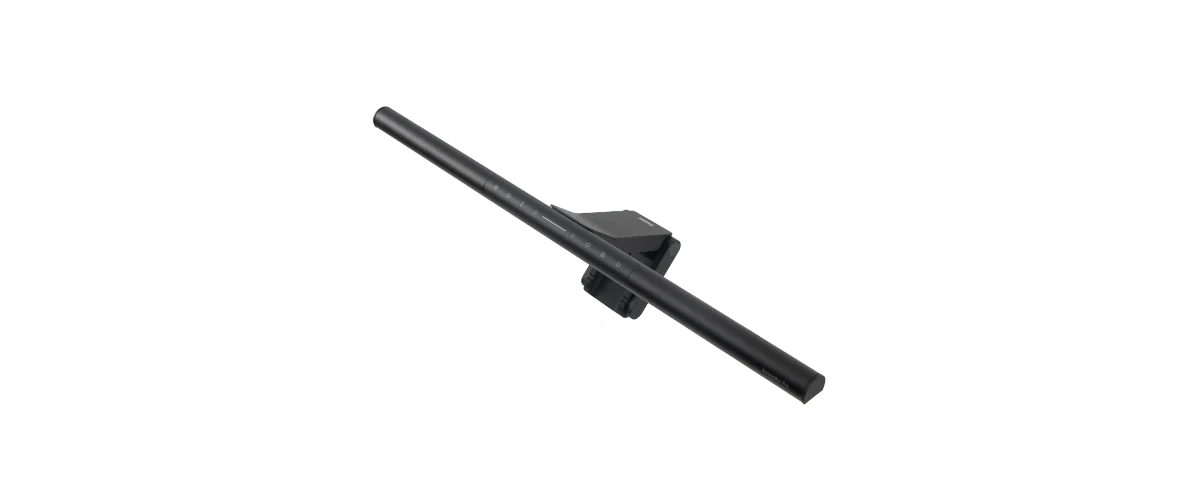
노트북은 가방에 넣더라도 외부 모니터는 책상에 남겨 두는 환경이라면 ScreenBar Pro 같은 모니터 거치형이 맞습니다. 조명을 매번 노트북에 붙였다 떼지 않고, 책상 위에 스탠드 받침대를 놓지 않아도 됩니다. 위 사진은 Pro의 조명 본체와 중앙 거치대입니다.[3]
Pro는 내장 배터리를 충전해 들고 다니는 방식이 아니라 USB-C 전원을 연결해 사용합니다. 한국 제품 페이지는 모니터 USB-C 포트 또는 동봉 어댑터를 전원으로 안내하며, 전원 사양은 5V / 1.7A / 최대 8.5W입니다. 이동 시간보다 같은 자리에서 오래 켜 두는 시간이 길다면 이 구성이 간단합니다.[3]
외부 모니터 앞의 키보드와 자료를 밝힐 조명을 새로 찾는다면 모니터 라이트바 상품군을 살펴보세요. 거치할 모니터의 상단 형태와 제품이 요구하는 USB 전원을 맞추면 책상 위 받침대 없이 작업면을 밝힐 수 있습니다.
모니터 라이트바 상품 보기이동하는 노트북에는 LaptopBar, 고정된 모니터에는 스크린바
작업 장소가 바뀔 때 조명도 함께 가져가고 싶다면 LaptopBar의 자석 부착과 접이식 구조를 고르세요. 뚜껑 표면과 홀 센서 예외가 맞지 않는 노트북에는 독립형 휴대 조명이 낫습니다. 집에서 외부 모니터 앞에 앉는 시간이 대부분이라면 그 모니터에 거는 스크린바를 고르면 됩니다.[1] [2] [3]