
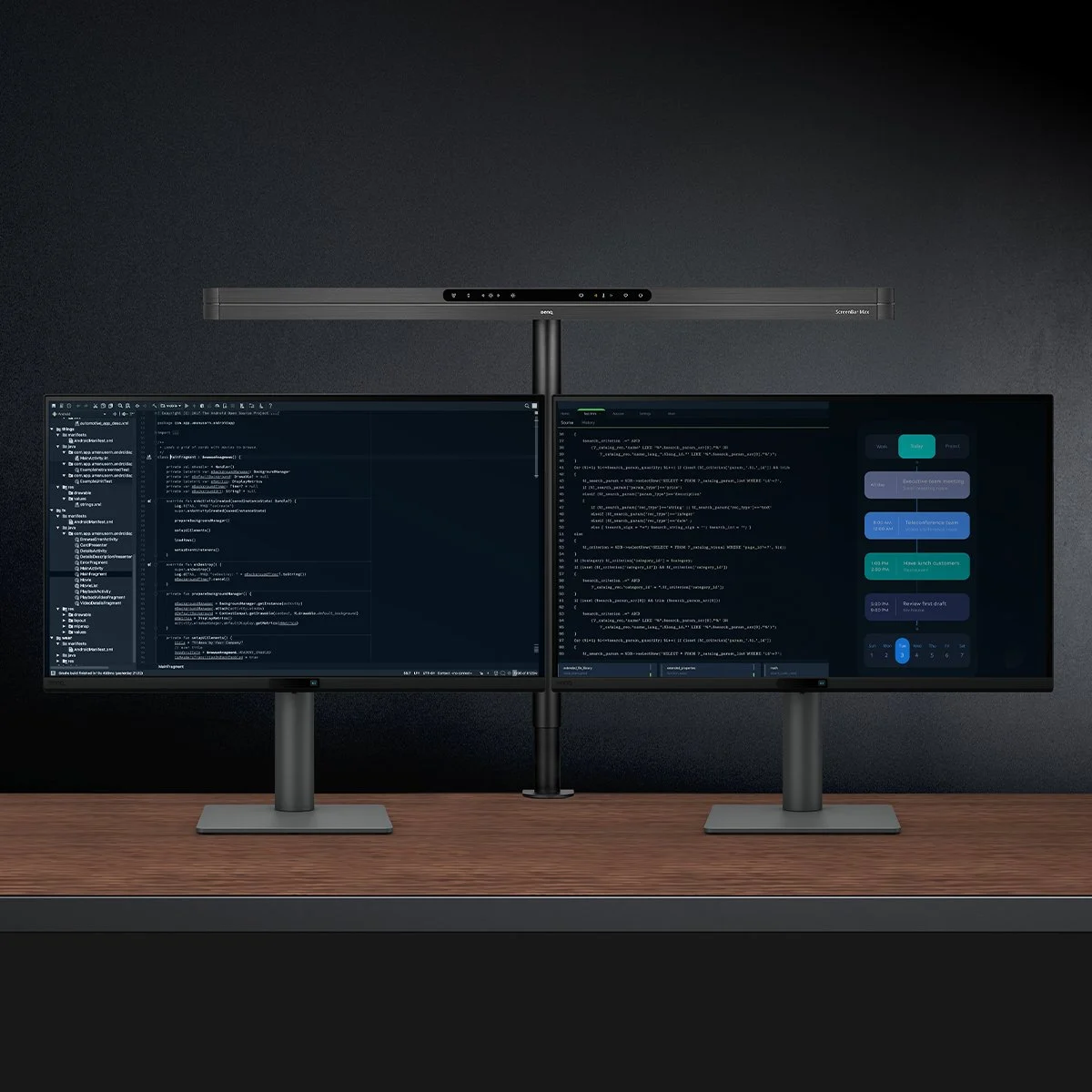
BenQ의 가로 듀얼 배치 사진입니다. Max의 기둥이 두 모니터 사이로 올라오고 조명은 화면 위에 놓입니다. 모니터마다 조명을 하나씩 매다는 구조와 다릅니다.[1]
넓은 작업면을 한 대로 밝힐 것인가, 주 모니터 앞을 밝힐 것인가
Max는 모니터와 별도로 책상에 고정합니다. 화면을 두 개 나란히 놓았을 때 중앙에 조명 한 대를 두고 쓰려는 용도에 맞습니다. 반면 Pro는 모니터 상단에 거는 방식입니다. 문서 창은 왼쪽에 띄워도 손으로 쓰는 곳이 오른쪽 키보드 앞에 모여 있다면, 주 모니터에 거는 Pro부터 생각해 볼 수 있습니다.[1] [3]
| 설치와 사용 | ScreenBar Max | ScreenBar Pro |
|---|---|---|
| 고정하는 곳 | 책상 클램프, 상판 최대 6cm [1] | 모니터 상단 클램프 [3] |
| 제조사 안내의 조사 범위 | 500lx 이상 135 × 58cm [2] | 500lx 기준 85 × 50cm [3] |
| 위치 조절 | 높이 55 / 63 / 71cm, 슬라이딩 17.5~28cm [1] | 설치할 모니터 상단 위치를 기준으로 배치 [3] |
| 전원 준비 | 동봉 전용 어댑터, USB-C 공급 불가 [1] | 모니터 USB-C 포트 또는 동봉 어댑터 [3] |
| 주로 고려할 작업 | 두 화면 앞에 키보드와 자료를 넓게 펼칠 때 | 주 모니터 앞에 손작업이 모일 때 |
조사 범위는 BenQ가 안내하는 수치입니다. Max가 더 넓은 작업면을 겨냥한다는 비교에는 유용하지만, 내 책상 양 끝까지 같은 밝기를 보장하는 값은 아닙니다. Pro 두 대의 빛은 겹치는 부분과 떨어지는 부분이 생기므로 85 × 50cm를 단순히 두 배로 계산해서 Max와 비교할 수도 없습니다.[2] [3]
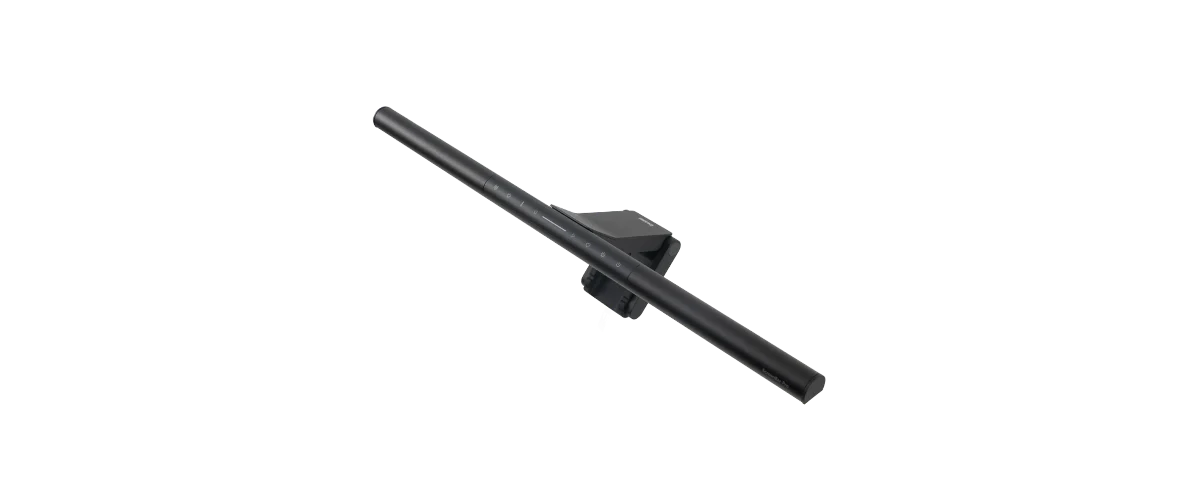
Pro는 모니터 위에 거치하는 본체가 중심입니다. 이미 Pro를 쓰고 있고 종이와 키보드가 놓인 곳까지 충분히 밝다면, 모니터가 하나 늘었다는 이유만으로 조명을 추가할 필요는 없습니다. 새 조명은 두 번째 화면의 존재보다 새로 어두워진 작업면을 기준으로 고르는 편이 낫습니다.[3]
책상 뒤가 막혀 있다면 클램프 대신 베이스 자리부터
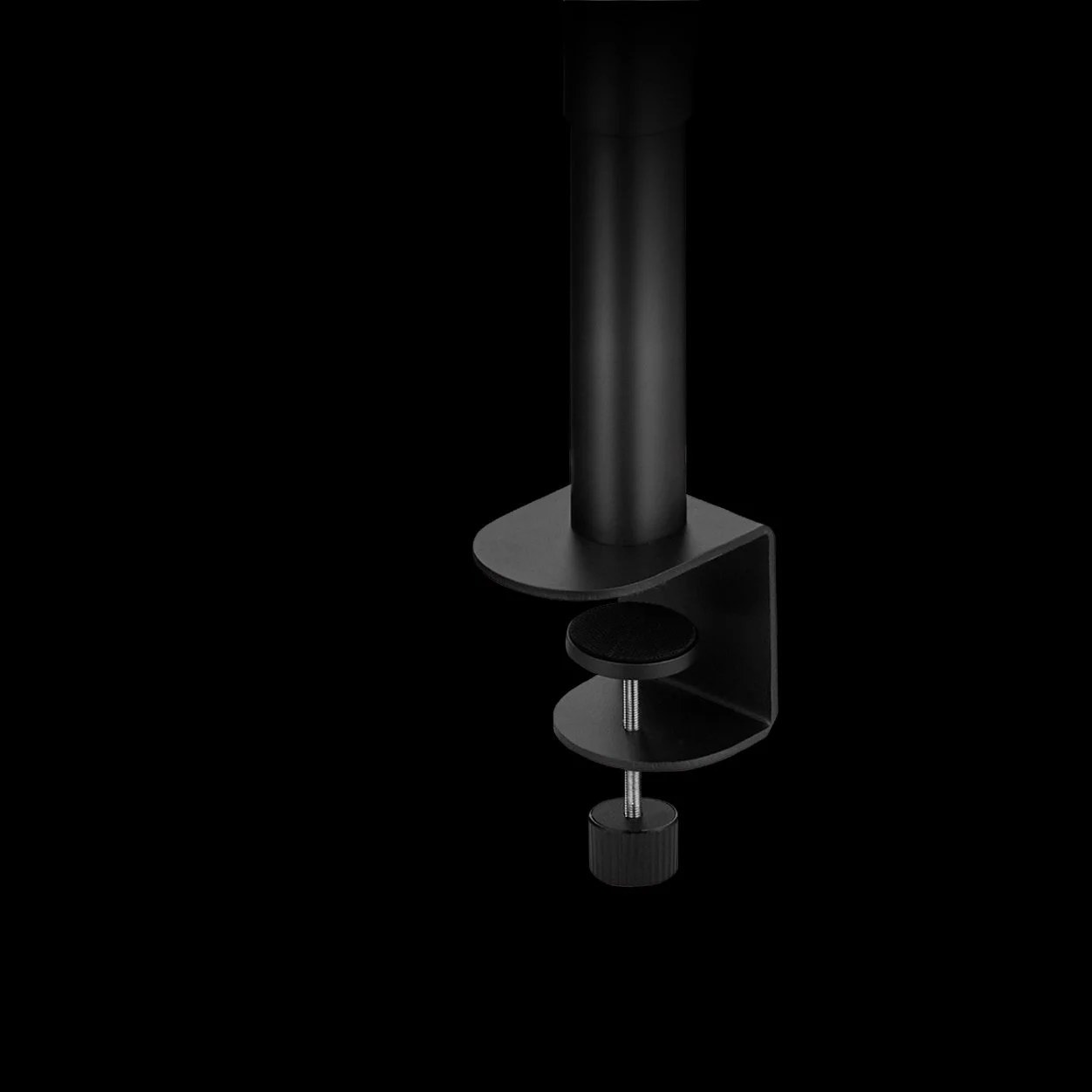
Max의 클램프는 책상 상판을 위아래에서 잡는 구조이며 최대 두께는 6cm입니다. 상판이 얇아도 바로 아래에 프레임이나 케이블 트레이가 붙어 있으면 조일 위치가 부족할 수 있습니다. 줄자로 상판 두께를 잰 다음, 고정할 지점 아래에 손과 조임부가 들어갈 자리도 살펴보세요.[1]
뒤쪽 모서리를 잡기 어렵다면 별도 구매하는 Max 베이스를 사용하는 구성이 있습니다. 베이스 크기는 16.8 × 23.4cm입니다. 책상 위 그만큼의 자리를 차지하므로 모니터 받침대와 겹치지 않게 놓을 면적이 필요합니다. BenQ는 유리 책상에도 클램프보다 베이스를 권합니다.[1]
조명을 새로 들인다면 먼저 넓게 펼칠 작업면과 고정 위치를 정하세요. 두 화면 앞을 함께 밝힐 때는 책상 고정형, 주 모니터 앞을 밝힐 때는 모니터 거치형으로 구매 옵션을 좁히면 됩니다.
모니터 라이트바 상품 보기가로 듀얼은 두 화면 사이에, 세로 혼합은 높은 화면을 넘도록
Max의 높이는 55, 63, 71cm로 바꿀 수 있습니다. BenQ는 가로 듀얼에서 27인치 미만은 낮은 높이, 27~34인치는 중간 또는 높은 높이를 권합니다. 또 조명 위치를 모니터 앞쪽 약 5cm로 안내합니다. 화면 두 대의 가운데를 기준으로 두되 조명이 화면 뒤로 숨어 버리지 않게 배치하는 방식입니다.[1]
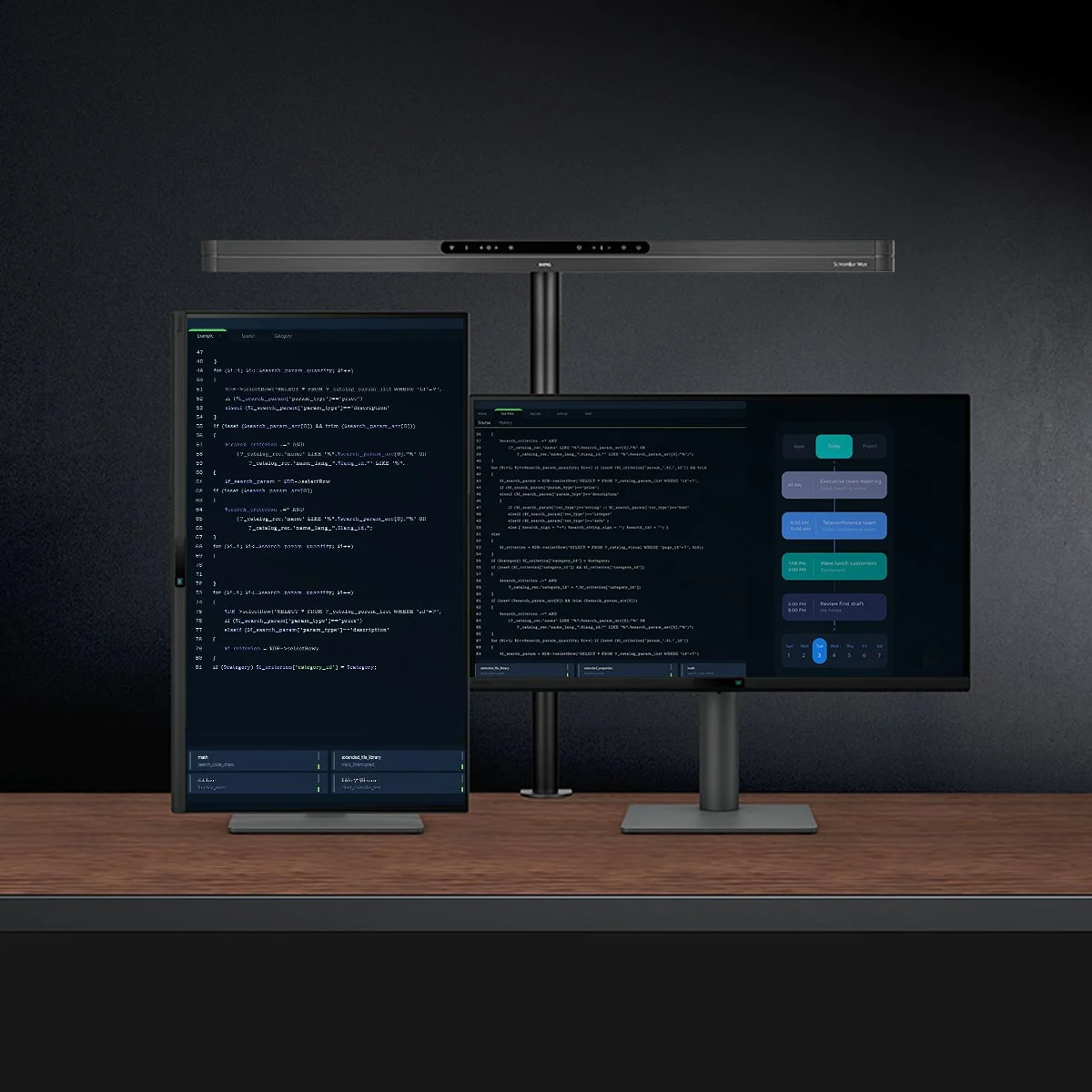
가로와 세로 모니터를 섞으면 같은 크기의 패널도 위쪽 끝 높이가 달라집니다. BenQ는 혼합 구성에 대해 23인치 미만은 낮은 높이, 23~25인치는 중간, 25~28인치는 높은 높이를 제안합니다. 사진처럼 세로 화면이 더 높이 올라오는 배치라면 가로 모니터 크기만 보고 낮은 단계를 고르지 않는 것이 핵심입니다.[1]
인치별 안내만으로 높이를 정하기 어려운 경우도 있습니다. 모니터암으로 화면을 올려 쓴다면 책상면부터 화면 윗부분까지 직접 재세요. 높은 화면이 조명 아래에 들어오는지, 조명을 화면 앞으로 내밀 자리는 있는지 함께 보면 됩니다.[1]
| 내 책상의 배치 | 조명을 놓는 방법 | 선택이 갈리는 지점 |
|---|---|---|
| 가로 모니터 두 대 | 두 화면 사이를 기준으로 Max를 놓고 앞쪽 위치 조절 [1] | 자료를 양옆으로 펼치면 Max, 주 화면 앞만 쓰면 Pro |
| 가로와 세로 혼합 | 높은 화면 위를 넘도록 Max 높이 조절 [1] | 세로 화면의 실제 윗부분 높이와 조명 앞뒤 공간 |
| 뒤쪽이 벽이나 구조물로 막힘 | 클램프를 조일 수 없으면 Max 별도 베이스 [1] | 16.8 × 23.4cm를 둘 자리가 없으면 모니터 거치형 Pro 검토 [1] [3] |
줄자로 잴 곳은 화면보다 책상 쪽에 많습니다
제품 설명의 숫자는 내 책상 치수와 나란히 놓아야 쓸모가 있습니다. 아래 표에 직접 잰 값을 적어 보세요. 밝힐 범위는 화면 두 대의 끝에서 끝이 아니라 키보드와 메모지, 펼친 책을 놓는 자리입니다.
| 재거나 적어 둘 것 | 내 값 | 값을 적용하는 방법 |
|---|---|---|
| Max를 고정할 곳의 상판 두께 | ____ cm | 6cm 이내인지 보고 아래 프레임 간섭도 살피기 [1] |
| 책상면부터 더 높은 화면 위까지 | ____ cm | Max의 55 / 63 / 71cm 높이와 나란히 비교 [1] |
| 조명 앞뒤 위치를 바꿀 공간 | ____ cm | 모니터 앞쪽 약 5cm 권장 위치와 슬라이딩 17.5~28cm 반영 [1] |
| 베이스를 놓을 책상 위 자리 | ____ × ____ cm | 클램프 대신 쓴다면 16.8 × 23.4cm 확보 [1] |
| 실제로 손을 쓰는 작업면의 가로와 세로 | ____ × ____ cm | Max 135 × 58cm, Pro 85 × 50cm 제조사 조사 범위를 배치 참고로 사용 [2] [3] |
넓게 펼쳐 일하면 Max, 한 곳에 모아 일하면 Pro
두 모니터 앞에 자료를 펼치고 조명도 가운데 한 대로 두고 싶다면 Max가 더 잘 맞습니다. 책상 클램프를 고정할 곳이나 베이스 자리를 먼저 정하고, 전원은 동봉 전용 어댑터를 꽂을 콘센트까지 준비하면 됩니다. Max는 USB-C 전원으로 대신 연결할 수 없습니다.[1]
주 모니터 앞에 키보드와 메모지가 모여 있고 책상 위에 기둥이나 베이스를 더 놓고 싶지 않다면 Pro를 고르세요. 모니터 상단에 거는 구조를 활용할 수 있고, 전원은 지원되는 모니터 USB-C 포트나 동봉 어댑터를 사용합니다.[3]