
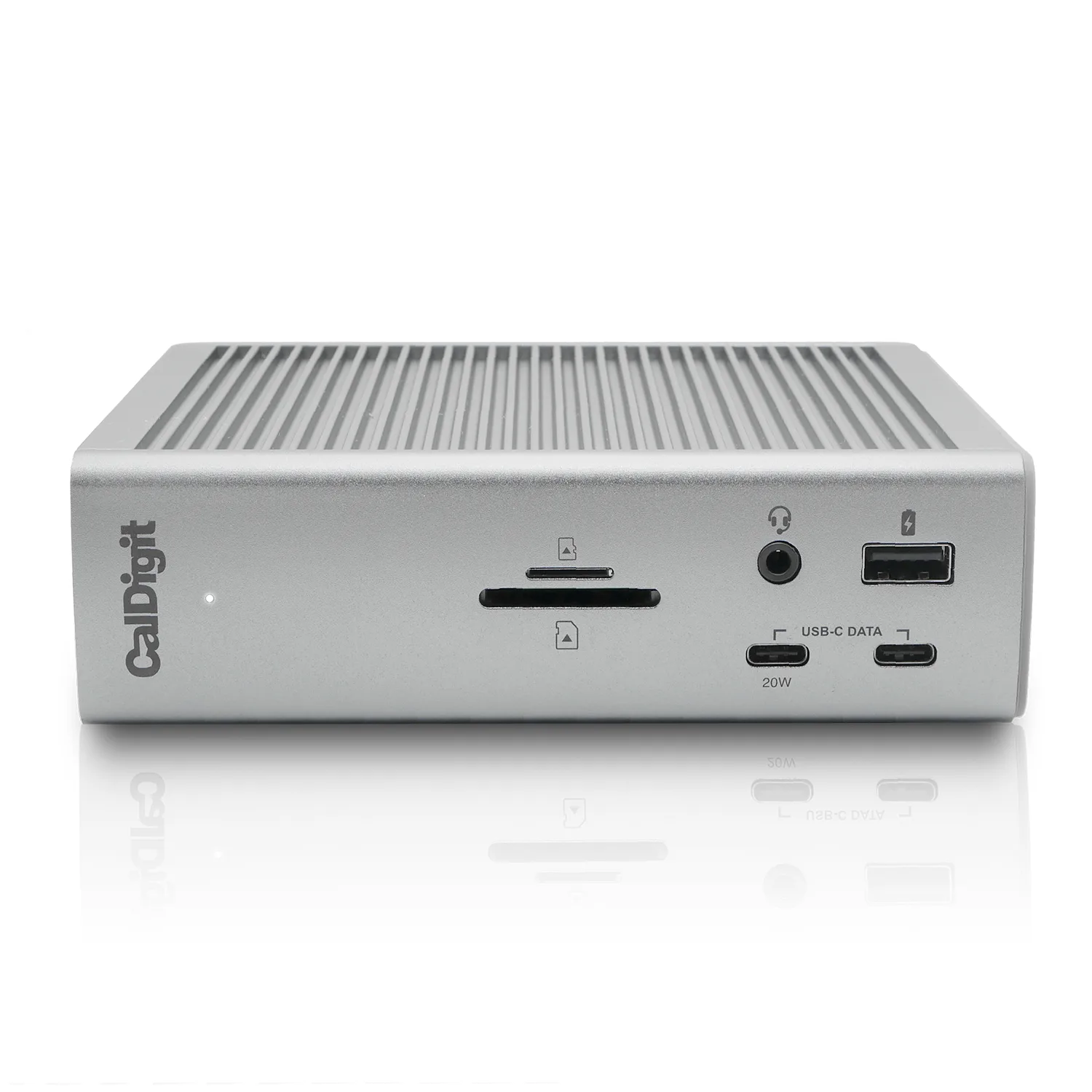
마우스, 키보드, 메모리카드와 모니터 한 대를 연결하는 정도라면 호스트가 지원하는 규격에 맞춘 USB-C 허브가 실용적입니다. 여러 고해상도 모니터와 빠른 외장 저장장치를 동시에 쓰거나 Thunderbolt 장치를 연결해야 한다면 Thunderbolt 호스트와 인증된 썬더볼트 독 조합을 먼저 살펴보세요. Thunderbolt 4는 PC 포트의 최소 대역폭 40Gbps와 듀얼 4K 디스플레이 지원을 요구합니다.[3]
CalDigit TS4 썬더볼트 독의 전면 포트 예시 — 제조사 제공 이미지.
노트북·태블릿의 USB-C 단자에서 무엇을 확인해야 하나요?
포트 옆의 번개나 DisplayPort 기호가 단서가 될 수 있지만, 기호가 없거나 제조사마다 표기가 다른 경우도 있으므로 정확한 모델 번호의 기술 사양을 기준으로 확인하세요. 필요한 항목은 다음과 같습니다.
- 데이터 규격: USB 2.0, USB 3.2, USB4, Thunderbolt 3·4·5 중 무엇인지 확인합니다.
- 영상 출력: DisplayPort Alt Mode 또는 USB4·Thunderbolt를 통한 디스플레이 출력이 명시됐는지 확인합니다.
- 충전 방향: 해당 포트가 노트북·태블릿으로 전원을 받는 USB Power Delivery 입력을 지원하는지 확인합니다.
- 표시 가능한 모니터 수: 해상도와 주사율을 포함해 제조사가 밝힌 최대 구성을 확인합니다.
- 포트별 차이: USB-C 단자가 여러 개라면 모든 단자의 기능이 같은지 각각 확인합니다.
Windows에서는 모델명과 USB4 화면을 확인하세요
먼저 설정의 ‘시스템 > 정보’에서 제조사와 정확한 모델명을 확인한 다음 제조사 지원 페이지의 포트 사양을 찾으세요. Windows의 시스템 정보는 Win+R을 누르고 ‘msinfo32’를 입력하면 열 수 있으며 하드웨어와 시스템 구성 정보를 보여 줍니다.[5] 다만 이 화면의 USB-C 모양만으로 DisplayPort Alt Mode나 충전 입력 지원까지 판단하지 말고 제조사 사양표를 함께 보셔야 합니다.
USB4를 지원하는 Windows 11에서는 ‘설정 > Bluetooth 및 장치 > USB > USB4 허브 및 장치’에서 연결된 장치와 기능을 볼 수 있습니다. 이 화면은 USB4 호스트 라우터가 감지될 때 표시됩니다. USB4 장치를 연결해야 라우터가 감지되는 기기도 있으므로, 화면이 보이지 않으면 먼저 USB4 장치를 연결한 뒤 다시 여세요. 화면이 없다는 이유만으로 해당 포트의 USB4 지원 여부를 단정하지 마세요.[6]
Mac에서는 모델별 기술 사양을 찾으세요
Apple 메뉴의 ‘이 Mac에 관하여’에서 모델명을 복사한 뒤 Apple 기술 사양 검색에 입력하면 포트 종류를 확인할 수 있습니다.[7] 연결한 장치가 인식되는지는 Option 키를 누른 채 Apple 메뉴에서 ‘시스템 정보’를 열고 왼쪽의 하드웨어 목록에서 USB 또는 Thunderbolt 항목을 확인하세요.[8]
예를 들어 본문 사진의 CalDigit TS4는 기본 M1 Mac에서 외부 화면 한 대까지만 연결됩니다. M1 Pro·M1 Max·M1 Ultra Mac에서는 두 대를 연결할 수 있으므로 기본 M1과 M1 Pro를 같은 호환 조건으로 보면 안 됩니다.[10] 독의 포트 수가 해당 Mac의 외부 화면 제한을 늘려 주지는 않습니다.[9]
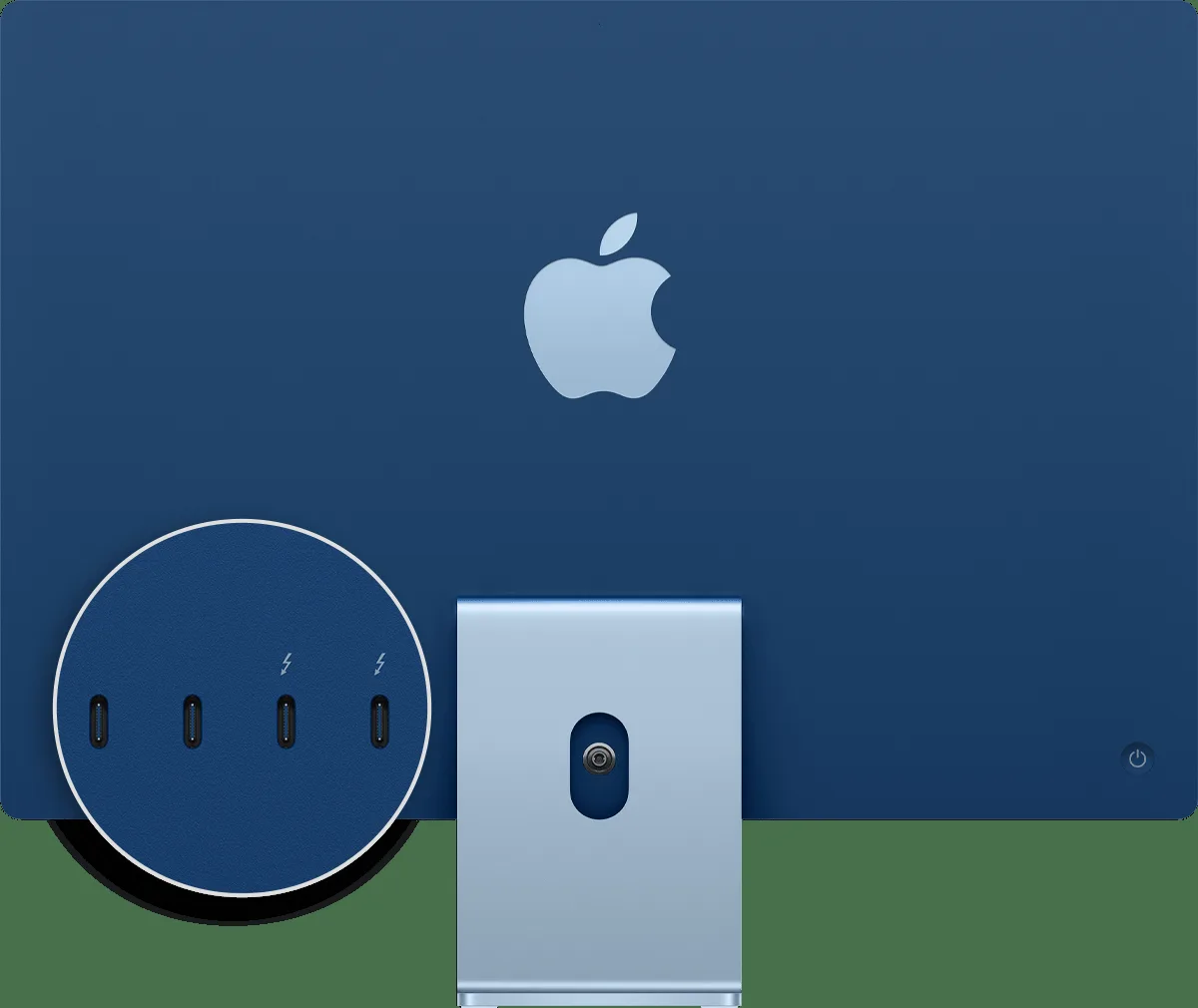
Apple 지원 문서의 2021 iMac 후면 USB-C 포트 구분 예시 — 제조사 제공 이미지.
USB-C 허브와 썬더볼트 독의 차이를 같은 항목으로 비교하면
| 확인 항목 | USB-C 허브 | 썬더볼트 독 |
|---|---|---|
| 필요한 호스트 | 허브가 요구하는 USB 규격과 영상·PD 기능을 지원하는 USB-C 호스트 | 제품이 요구하는 Thunderbolt 호스트. USB-C 호스트 지원 여부는 독 사양에서 별도 확인 |
| 데이터 연결 | 호스트와 허브가 공통으로 지원하는 USB 속도 범위 | Thunderbolt 호스트에서 Thunderbolt 링크 사용. Thunderbolt 4 PC 포트의 최소 요구 대역폭은 40Gbps[3] |
| 영상 출력 | 호스트의 DisplayPort Alt Mode 또는 명시된 영상 경로가 필요 | 호스트·독·운영체제가 지원하는 디스플레이 터널과 최대 화면 구성을 따름 |
| 노트북 충전 | 호스트의 PD 입력, 허브의 전원 입력·출력, 충전기와 케이블을 모두 확인 | 독의 호스트 공급 전력과 노트북 요구 전력을 확인 |
| 주요 장점 | 비교적 단순한 주변기기 확장과 휴대에 적합 | 여러 고대역폭 장치를 한 연결에서 함께 쓰는 구성에 적합 |
| 주요 제약 | 호스트에 없는 영상·전력·상위 데이터 기능을 추가하지 못함 | 일반 USB-C 호스트에서는 아예 연결되지 않거나 일부 기능만 제공될 수 있어 폴백 지원 확인이 필요 |
USB4 연결은 기존 USB 3.2·USB 2.0 장치와의 하위 호환성을 제공하며, 실제 연결은 서로 공통으로 지원하는 성능에 맞춰집니다.[2] 따라서 40Gbps라고 적힌 독을 낮은 규격의 호스트나 케이블에 연결해도 독의 표시 속도가 그대로 나오지는 않습니다. 반대로 Thunderbolt 호스트에 일반 USB-C 허브를 연결하면 허브가 제공하는 USB·영상 기능은 사용할 수 있지만, 허브 자체가 Thunderbolt 저장장치용 대역폭이나 추가 Thunderbolt 포트를 만들어 주지는 않습니다.
쿠팡에서 USB-C 허브 구매 옵션 확인하기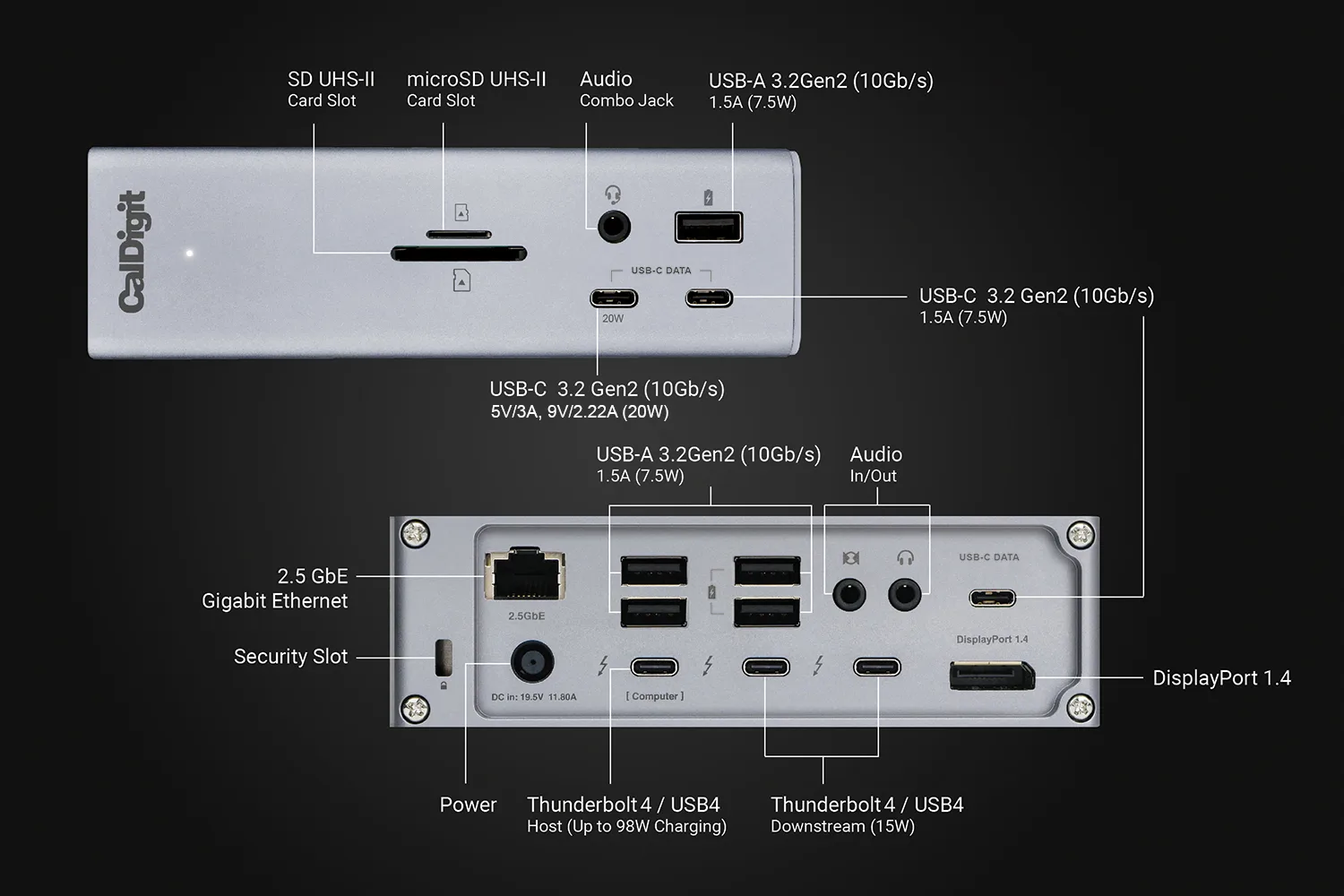
CalDigit TS4 제조사 안내의 호스트와 하위 포트 구분도 — 제조사 제공 이미지.
모니터 연결은 단자 수보다 호스트의 출력 조건이 먼저입니다
TS4에 두 화면을 연결할 수 있는 M1 Pro Mac이라면 먼저 동봉 전원 어댑터를 독에 연결하고, 동봉 Thunderbolt 4 케이블로 TS4의 Computer 표시 포트와 Mac을 연결합니다. 첫 모니터는 TS4의 DisplayPort에, 둘째는 남은 Thunderbolt 4 포트에 영상 어댑터를 거쳐 연결하세요. USB-C·Thunderbolt 모니터 두 대는 두 하위 Thunderbolt 4 포트에 직접 연결할 수도 있습니다. 독의 일반 USB-C 10Gbps 포트는 데이터용이라 모니터 영상 연결 위치가 아닙니다.[10]
- 모니터 한 대: 호스트의 영상 출력 지원과 원하는 해상도·주사율을 확인합니다.
- 모니터 두 대 이상: 호스트의 최대 외부 화면 수와 독이 요구하는 출력 방식, 운영체제 제한을 확인합니다.
- 휴대용 모니터: 영상과 전력을 케이블 하나로 보낼 수 있는지 호스트 출력과 모니터 입력 조건을 모두 맞춥니다.
휴대용 모니터를 USB-C 케이블 하나로 연결하려는 경우에는 영상 신호와 전력 조건을 따로 대조해야 합니다.
전송 속도는 연결 경로에서 가장 낮은 조건을 따릅니다
외장 SSD의 복사 속도는 독에 적힌 링크 속도 하나로 정해지지 않습니다. 호스트 포트, 허브나 독의 업스트림 연결, 사용한 케이블, 저장장치 인터페이스가 공통으로 제공하는 범위 안에서 작동하며 프로토콜 오버헤드와 다른 장치의 트래픽도 영향을 줍니다. USB4 역시 데이터와 디스플레이 프로토콜이 하나의 고속 링크를 동적으로 공유하도록 설계됐습니다.[2]
유선 랜도 마찬가지입니다. 2.5GbE 단자가 달린 허브를 선택하더라도 공유기·스위치, 케이블, NAS의 포트가 함께 2.5GbE를 지원해야 전체 경로를 구성할 수 있습니다. NAS까지 연결할 예정이라면 다음 비교에서 저장장치와 네트워크 조건을 함께 확인해 보세요.
노트북 충전은 PD 숫자만 보고 고르면 부족합니다
USB Power Delivery 3.1 규격은 최대 240W까지 전력을 전달할 수 있지만, 이는 모든 USB-C 포트나 허브가 240W를 제공한다는 뜻이 아닙니다.[4] 노트북의 USB-C 충전 입력 지원 여부, 필요한 전력, 허브가 호스트로 전달할 수 있는 실제 출력, 충전기 출력과 케이블 정격을 모두 맞추셔야 합니다.
썬더볼트 독을 일반 USB-C 호스트에 연결한다면
TS4는 일반 USB-C 호스트도 지원하지만 Thunderbolt 연결과 같은 기능을 제공하지는 않습니다. 제조사 설명서의 USB-C 10Gbps·DP1.4 PC 구성은 외부 모니터 한 대까지만 지원하며, TS4의 2.5GbE는 Thunderbolt 호스트에서 지원합니다.[10] 현재 USB-C PC에서 듀얼 확장 화면이나 유선 랜까지 필요하다면 이 TS4 폴백 구성은 맞지 않습니다. 다른 독의 폴백 범위는 그 제품의 호환표를 따릅니다.
일반 USB-C 호스트만 보유했고 모니터 한 대와 USB 주변기기 연결이 목적이라면 USB-C 허브가 요구사항을 더 직접적으로 맞출 수 있습니다. 반대로 가까운 시일에 Thunderbolt 노트북으로 바꾸더라도 현재 호스트에서 필요한 기능이 빠지는 독이라면 당장의 용도에는 맞지 않습니다.
제품 상세페이지에서는 무엇을 대조해야 하나요?
- 지원 호스트에 USB-C, USB4, Thunderbolt가 각각 어떻게 적혀 있는지 확인합니다.
- 영상 출력의 최대 대수·해상도·주사율과 Windows·macOS별 조건을 확인합니다.
- 업스트림 데이터 속도와 각 하위 포트의 규격을 구분해서 봅니다.
- 호스트 충전 출력, 별도 전원 어댑터 포함 여부, 필요한 충전기 출력을 확인합니다.
- 포함된 호스트 케이블의 규격·길이와 교체 케이블 요구사항을 확인합니다.
- 노트북·태블릿의 정확한 모델 또는 포트 사양이 호환 목록과 일치하는지 확인합니다.
가벼운 이동용 확장과 모니터 한 대가 목적이라면 호스트 규격에 맞는 USB-C 허브부터 고르세요. 여러 화면과 빠른 저장장치를 동시에 안정적으로 연결해야 하고 보유 기기가 Thunderbolt를 지원한다면 썬더볼트 독이 맞습니다. 어느 쪽이든 주문 전에는 ‘연결 가능’이 아니라 필요한 영상, 속도, 충전 기능이 각각 지원되는지를 확인하셔야 합니다.
쿠팡에서 현재 USB-C 허브 상품 확인하기USB-C 포트에 썬더볼트 독을 꽂으면 무조건 작동하나요?
아닙니다. 독이 일반 USB-C 호스트 폴백을 명시적으로 지원하는지 확인해야 합니다. 지원하더라도 영상 출력, 속도, Thunderbolt 하위 포트 등 일부 기능이 제한될 수 있습니다.
썬더볼트 노트북에는 USB-C 허브를 사용할 수 있나요?
허브와 호스트가 공통으로 지원하는 USB·영상·전력 기능은 사용할 수 있습니다. 다만 일반 USB-C 허브가 Thunderbolt 대역폭이나 Thunderbolt 하위 포트를 추가해 주지는 않습니다.
HDMI 단자가 있는 USB-C 허브라면 모든 태블릿에서 화면이 나오나요?
태블릿의 해당 USB-C 포트가 DisplayPort Alt Mode나 제조사가 명시한 영상 출력을 지원해야 합니다. 태블릿의 모델별 기술 사양과 허브의 지원 해상도를 함께 확인하세요.
100W 이상으로 표시된 허브면 노트북도 같은 전력으로 충전되나요?
표시값이 허브의 입력 허용량인지 호스트로 전달하는 출력인지 구분해야 합니다. 노트북, 허브, 충전기와 케이블이 공통으로 지원하는 전력 범위 안에서 충전됩니다.
출처
- USB Type-C and USB 2.0 Type-C Cable and Connector Language and Packaging Guidelines
- USB4 | USB-IF
- Thunderbolt Technology: A Universe of Possibilities
- USB Charger (USB Power Delivery) | USB-IF
- Description of Microsoft System Information (Msinfo32.exe) Tool
- Universal Serial Bus 4 (USB4) settings enablement
- Identify the ports on your Mac
- Use the ports on your Mac
- Connect displays to your Mac
- CalDigit TS4 공식 설명서: 호스트별 화면 수, 배선 및 Ethernet 제한