
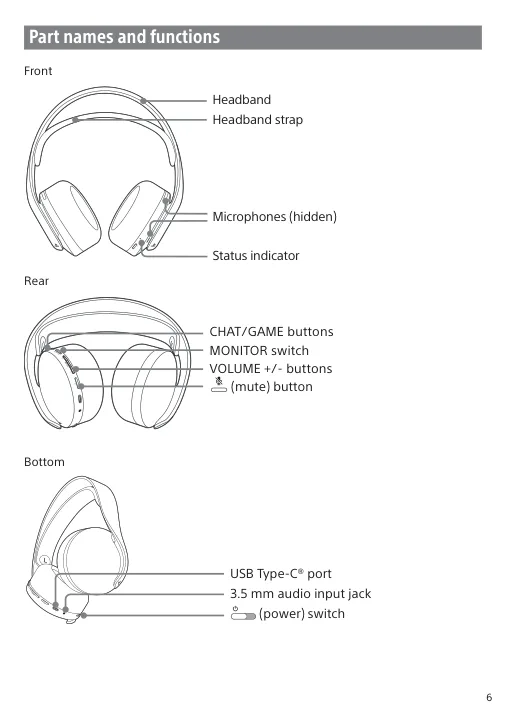
PULSE 3D 헤드셋 조작부와 3.5mm 오디오 입력 단자 도면 — 자료: www.playstation.com.
구매 전에 연결 위치와 필요한 기능을 적어보세요
- PC: 본체 USB 포트, 3.5mm 콤보 단자 또는 블루투스 중 실제로 사용할 경로
- PS5: 콘솔 USB 포트 또는 DualSense의 3.5mm 단자
- Xbox Series X|S: 컨트롤러의 3.5mm 단자 또는 Xbox 지원이 명시된 무선 경로
- Nintendo Switch: 본체 3.5mm 단자, 독의 USB 포트 또는 블루투스 오디오 중 사용할 경로
- 각 기기에서 필요한 범위: 게임 소리만 필요한지, 마이크와 음성 채팅까지 필요한지
같은 헤드셋이라도 무선 동글과 3.5mm 케이블에서 사용할 수 있는 조작 기능이 달라질 수 있습니다. 예를 들어 공식 PULSE 3D 설명서는 4극 케이블 연결 시 무선 연결과 게임·채팅 균형, 마이크 모니터링 같은 기능이 비활성화된다고 안내합니다.[7] 따라서 ‘유선으로도 연결 가능’이라는 문구를 ‘모든 기능이 동일하다’는 뜻으로 받아들이면 안 됩니다.
플랫폼별 연결 조건은 어떻게 다른가요?
| 플랫폼 | 먼저 확인할 연결 경로 | 게임 소리 확인 | 마이크·음성 채팅 확인 | 주요 제약 |
|---|---|---|---|---|
| Windows PC | USB·3.5mm·블루투스 중 정확한 모델이 지원하는 경로 | 설정 > 시스템 > 소리의 출력 장치에서 헤드셋 선택[1] | 같은 화면의 입력 장치에서 헤드셋 마이크를 별도로 선택[1] | 게임이나 채팅 앱 안에서도 출력·입력 장치가 따로 지정될 수 있음 |
| PS5 | 지원되는 USB 동글 또는 DualSense 3.5mm 단자[2] [3] | 설정 > 사운드 > 오디오 출력에서 출력 장치 확인[2] | 설정 > 사운드 > 마이크에서 입력 장치와 마이크 레벨 확인[2] | 일반적인 타사 블루투스 헤드셋 연결은 지원되지 않음[3] |
| Xbox Series X|S | 컨트롤러 3.5mm 단자 또는 Xbox 지원이 명시된 무선 방식[4] | 정확한 모델의 Xbox 호환 표기와 연결 설명 확인 | 마이크가 포함된 호환 모델인지 확인한 뒤 파티 채팅에서 입력 시험 | Xbox Wireless는 Microsoft의 전용 연결 기술이므로 일반 USB 동글과 같은 뜻이 아님[4] |
| Nintendo Switch·OLED·Lite | 본체의 CTIA 4극 3.5mm 단자 또는 지원되는 블루투스 오디오[5] [8] | 블루투스 오디오는 시스템 버전과 지원 프로필 조건을 확인[5] | Nintendo Switch App을 쓰는 게임인지 게임 내 채팅을 쓰는지 먼저 확인[6] | 블루투스 오디오의 마이크 입력은 지원되지 않음[5] |
표에서 가장 큰 단점은 무선 연결의 공통 규격이 없다는 점입니다. PC와 PS5에서 작동하는 USB 동글이 Xbox에서도 작동한다고 볼 수 없으며, Switch에서는 블루투스로 소리가 나더라도 헤드셋 마이크를 사용할 수 없습니다.[3] [4] [5] 네 기기 모두에서 마이크가 필요하다면 4극 3.5mm 연결이나 플랫폼별로 검증된 별도 연결 장치를 고려하셔야 합니다.
쿠팡에서 게이밍 헤드셋 구매 옵션 확인하기Windows PC에서는 출력과 입력을 따로 선택하세요
Windows 11에서는 설정 > 시스템 > 소리로 이동해 출력 장치와 입력 장치를 각각 헤드셋으로 맞추세요. Microsoft도 소리가 나지 않을 때 먼저 올바른 출력 장치가 선택되었는지 확인하도록 안내합니다.[1] 마이크가 다른 장치로 잡혀 있으면 게임 소리는 들리지만 팀원이 목소리를 듣지 못할 수 있습니다.
- 헤드셋을 실제로 사용할 USB·3.5mm·블루투스 경로로 연결합니다.
- 설정 > 시스템 > 소리의 출력에서 헤드셋을 선택하고 시험음을 확인합니다.[1]
- 입력에서 헤드셋 마이크를 선택하고 입력 음량 표시가 움직이는지 확인합니다.[1]
- 게임과 Discord 같은 채팅 앱의 오디오 설정에서도 같은 장치를 선택합니다.
- USB 동글 모델이라면 제조사 지원 페이지에서 펌웨어와 PC용 설정 프로그램의 운영체제 조건을 확인합니다.
PS5에서는 USB와 DualSense 연결을 구분하세요
PS5는 지원되는 USB 헤드셋과 아날로그 헤드셋을 사용할 수 있지만, 타사 블루투스 헤드셋의 일반적인 직접 연결은 지원하지 않습니다.[3] 무선 제품은 ‘블루투스’ 문구보다 PS5 지원 동글이 포함되는지 확인하는 편이 정확합니다.
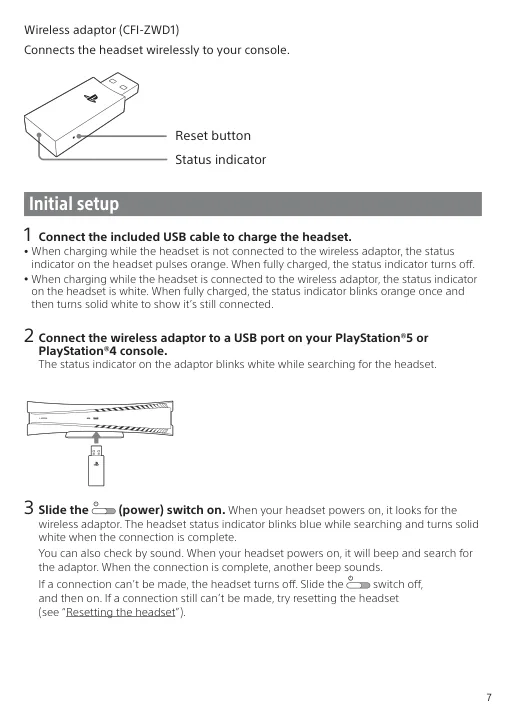
PULSE 3D 무선 어댑터와 PS5 USB 포트 연결 도면 — 자료: www.playstation.com.
연결 후에는 설정 > 사운드 > 오디오 출력에서 출력 장치를, 설정 > 사운드 > 마이크에서 입력 장치와 마이크 레벨을 확인하세요.[2] DualSense의 3.5mm 단자를 사용할 때 마이크까지 필요하다면 헤드셋과 케이블이 4극 연결을 지원해야 합니다.[7] 3극 스테레오 케이블은 소리만 전달할 수 있습니다.
Xbox에서는 전용 무선 지원 문구를 확인하세요
Xbox Series X|S 컨트롤러에는 호환 헤드셋을 연결할 수 있는 3.5mm 단자가 있습니다.[4] 유선 공용 헤드셋을 찾는다면 이 경로가 가장 분명하지만, 케이블 길이와 컨트롤러에 연결한 상태의 무게는 감수해야 합니다.
무선 제품은 정확한 모델의 사양에 Xbox Series X|S 또는 Xbox Wireless가 명시되어 있는지 확인하세요. Xbox는 Xbox Wireless를 USB 송신기 없이 액세서리를 연결하는 Microsoft 전용 기술로 설명합니다.[4] PC·PS5용 USB 동글이 있다는 사실만으로 Xbox 무선 연결을 기대해서는 안 됩니다.
Nova 7·7P·7X를 고른다면 Xbox에는 7X가 필요합니다
실제 모델을 고르면 차이가 분명합니다. SteelSeries 공식 비교에서 Arctis Nova 7과 7P의 Xbox 호환은 미지원이며, Nova 7X는 PC·PS4/PS5·Xbox를 지원합니다. Xbox까지 한 무선 헤드셋으로 쓸 목적이라면 이름 끝의 X가 있는 7X를 선택하세요. 7이나 7P의 동글을 Xbox에 꽂는 방식으로 대신할 수 없습니다.[9]
- Xbox Series X|S에서는 Nova 7X의 포함 동글을 포함 USB-A 케이블로 콘솔 USB 포트에 연결하고, 동글 스위치를 Xbox로 둡니다. 헤드셋 전원을 켜면 연결음이 나고 동글 LED가 계속 켜집니다. 포함 동글은 별도 초기 페어링 없이 연결됩니다.[10]
- 같은 동글을 PC·PS5·Switch로 옮길 때는 스위치를 USB로 바꿉니다. Xbox 모드 그대로 PC에 연결하는 방식이 아닙니다. PC·PS5의 출력·마이크 선택은 이 글의 앞 절차를 적용합니다.[10]
Switch의 동글 연결 지원과 게임 음성 채팅 지원은 별개입니다. Nova 7X의 USB 모드를 써도 Nintendo Switch App에서 진행하는 채팅이 콘솔 마이크로 바뀌지는 않습니다. 그 게임은 아래의 스마트폰 채팅 경로를 사용해야 합니다.[10] [6]
Switch에서는 소리와 채팅 경로가 다를 수 있습니다
Nintendo Switch, OLED 모델과 Lite에는 CTIA 규격의 3.5mm 4극 헤드폰·마이크 단자가 있습니다.[8] 다만 실제 마이크 사용 여부는 실행하는 게임과 채팅 방식에 따라 달라지므로, 헤드셋 연결만 확인하고 구매를 끝내면 안 됩니다.
Switch의 블루투스 오디오는 A2DP와 SBC 조건으로 소리를 출력하지만 마이크 입력은 지원하지 않습니다.[5] 또한 일부 Switch 게임의 음성 채팅은 Nintendo Switch App에서 제공되며, 호환 게임과 계정·멤버십 조건을 확인해야 합니다.[6] 이 경우 헤드셋을 콘솔이 아니라 스마트폰에 연결해야 할 수도 있습니다.
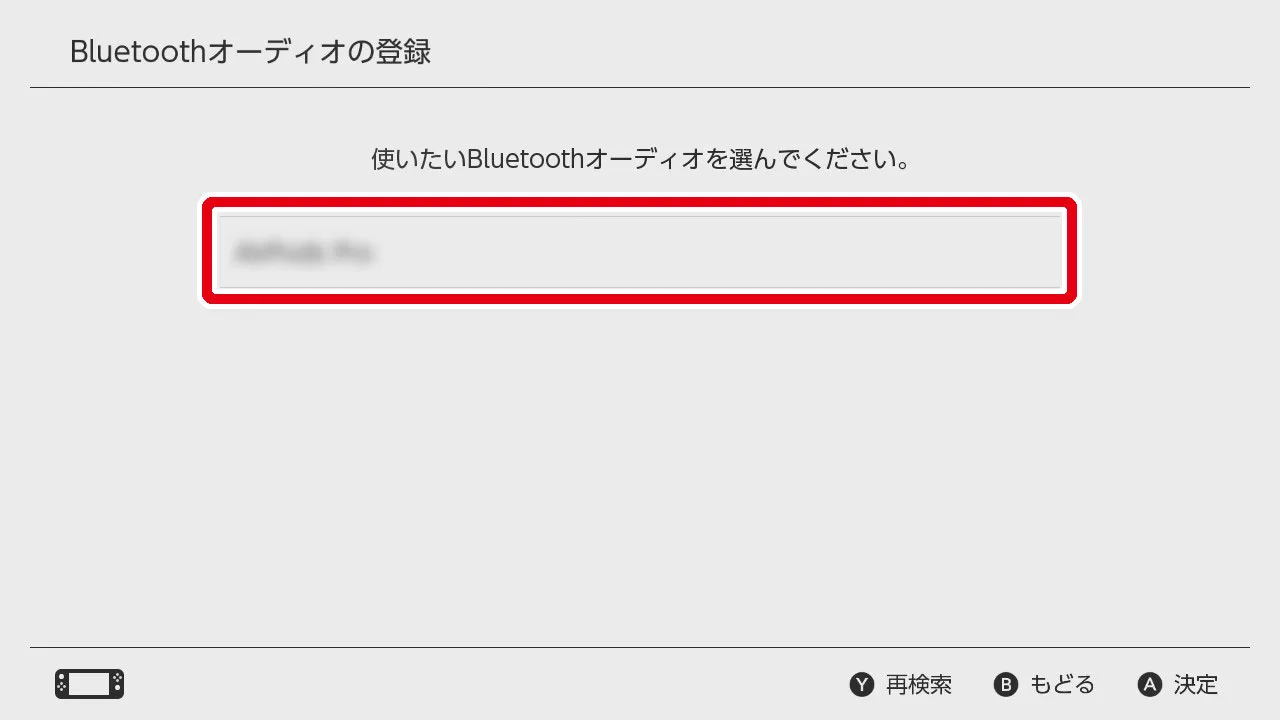
Nintendo Switch 일본어 Bluetooth 오디오 등록 화면 — 자료: support.nintendo.com.
소리는 들리는데 마이크가 작동하지 않는다면
- PC에서는 Windows와 게임·채팅 앱의 입력 장치가 모두 헤드셋으로 지정되었는지 확인합니다.[1]
- PS5에서는 설정 > 사운드 > 마이크의 입력 장치와 마이크 레벨을 확인합니다.[2]
- 3.5mm 연결이라면 마이크를 전달하는 4극 케이블인지, 플러그가 끝까지 들어갔는지 확인합니다.[7] [8]
- Xbox에서는 제품의 정확한 모델이 Xbox 음성 입력까지 지원하는지 제조사 호환표에서 확인합니다.
- Switch 블루투스 연결이라면 헤드셋 마이크를 사용할 수 없으므로 4극 유선 연결이나 게임이 요구하는 스마트폰 채팅 경로로 바꿉니다.[5] [6]
- 헤드셋의 물리 음소거 버튼, 붐 마이크 위치, 앱의 마이크 권한과 게임 내 음성 채팅 설정을 차례로 확인합니다.
한 헤드셋으로 모두 연결하기 어렵다면
| 선택 | 잘 맞는 경우 | 감수할 점 |
|---|---|---|
| 4극 3.5mm 유선 헤드셋 | PC의 콤보 단자, DualSense, Xbox 컨트롤러, Switch 본체를 번갈아 연결할 때 | 기기마다 케이블을 옮겨야 하며 전용 무선 기능과 일부 본체 조작 기능을 쓰지 못할 수 있음 |
| 플랫폼별 동글을 지원하는 무선 헤드셋 | 선 없이 PC·PS5 등 공식 호환표에 표시된 기기를 오갈 때 | Xbox 또는 Switch 지원이 빠질 수 있고 동글 보관과 포트 확보가 필요함 |
| Xbox 지원 무선 헤드셋과 별도 유선 케이블 | Xbox 무선을 우선하면서 다른 기기에는 유선으로 연결할 때 | 연결 방식에 따라 마이크와 조작 기능이 달라질 수 있음 |
| 헤드셋과 별도 스피커 | 혼자 할 때는 음성 채팅, 함께 들을 때는 방 안 출력이 필요할 때 | 기기 수와 설치 공간이 늘어나며 마이크 입력은 별도로 관리해야 함 |
헤드셋보다 여러 사람이 함께 듣는 출력이 더 중요하다면 연결 호환표를 억지로 맞추기보다 스피커를 별도로 두는 편이 낫습니다.
결제 전에는 정확한 모델 번호로 다시 확인하세요
- 상품명뿐 아니라 색상·지역·세대를 포함한 전체 모델 번호를 판매 화면과 제조사 문서에서 대조합니다.
- 공식 호환표에 PC, PS5, Xbox Series X|S, Nintendo Switch가 각각 적혀 있는지 확인합니다.
- 각 플랫폼에서 쓸 연결 경로와 필요한 동글·4극 케이블의 포함 여부를 확인합니다.
- 게임 소리, 마이크 입력, 음성 채팅 중 필요한 기능이 해당 연결 방식에서 지원되는지 확인합니다.
- 제조사 지원 페이지에서 펌웨어 업데이트가 필요한지 확인합니다.
- 한국 판매 구성의 케이블·동글 포함 내역과 판매자의 반품 조건을 결제 화면에서 확인합니다.
네 플랫폼에서 음성 채팅까지 필요하다면 정확한 모델의 공식 호환표에 네 기기가 모두 표시된 제품을 우선하시고, 한 플랫폼이라도 빠져 있으면 4극 유선 연결이 가능한지 확인하세요. Xbox 무선이나 Switch 블루투스 마이크가 필수라면 하나의 연결 방식으로 통일하기보다 해당 플랫폼에 맞는 별도 대안을 선택하는 편이 안전합니다.[4] [5]
쿠팡에서 현재 게이밍 헤드셋 상품 확인하기PC와 PS5에서 쓰는 USB 동글을 Xbox에도 꽂아 쓸 수 있나요?
동글이 있다는 사실만으로는 판단할 수 없습니다. 정확한 헤드셋 모델의 공식 호환표에 Xbox Series X|S 또는 Xbox 지원 연결이 명시되어 있어야 합니다. Xbox Wireless는 Microsoft의 전용 연결 기술입니다.[4]
Switch에 블루투스 헤드셋을 연결하면 마이크도 되나요?
Nintendo Switch의 블루투스 오디오는 마이크 입력을 지원하지 않습니다.[5] 음성 채팅이 필요하면 게임의 채팅 방식과 Nintendo Switch App 사용 여부를 확인한 뒤 4극 유선 또는 스마트폰 연결을 검토하세요.[6]
3.5mm 케이블이면 소리와 마이크가 항상 함께 작동하나요?
아닙니다. 마이크를 전달하려면 호환되는 4극 케이블과 단자가 필요합니다. 3극 스테레오 케이블은 소리만 전달할 수 있습니다.[7] [8]
PS5에서 헤드셋 마이크는 어디에서 확인하나요?
설정 > 사운드 > 마이크에서 입력 장치를 선택하고 마이크 레벨을 조절할 수 있습니다. 출력은 설정 > 사운드 > 오디오 출력에서 별도로 확인하세요.[2]
출처
- Fix audio issues when no sound plays from speakers or headphones in Windows
- Voice chat troubleshooting
- PS5: The Ultimate FAQ
- Xbox Accessories & Controllers
- Bluetooth Audio for Nintendo Switch
- Nintendo Switch App Overview and FAQ
- PULSE 3D Wireless Headset Instruction Manual
- Nintendo Switch Technical Specs
- Nova 7·7P·7X 플랫폼 차이
- Nova 7X 동글 Xbox·USB 모드