
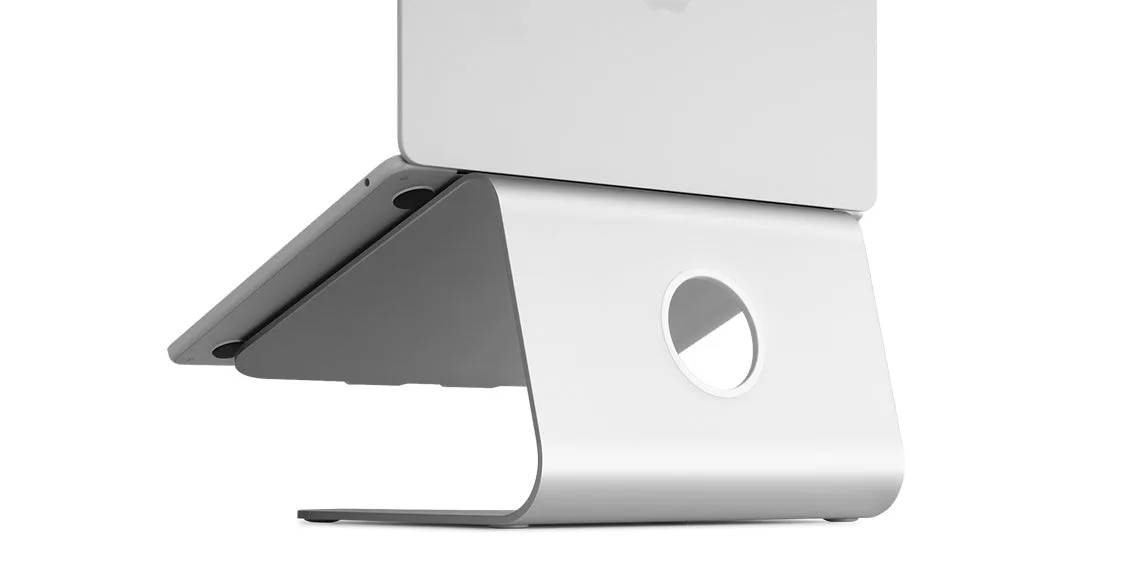
Rain Design mStand에 놓은 노트북의 측면 지지 모습.[7]
정확한 모델명과 외형 치수는 어디에서 확인하나요?
Windows 노트북은 설정의 ‘시스템 > 정보’와 본체 하판의 모델 코드를 함께 확인하세요. MacBook은 Apple 메뉴의 ‘이 Mac에 관하여’에서 모델 이름을 찾을 수 있습니다.[1] 같은 제품군이라도 화면 재질이나 구성에 따라 무게가 달라질 수 있으므로 제품군 이름이 아니라 정확한 모델 코드를 제조사 사양 페이지에서 검색하는 편이 안전합니다. Lenovo의 Yoga 7 2-in-1 14AKP10 사양도 패널 구성에 따라 시작 무게를 1.38kg과 1.5kg으로 구분합니다.[2]
MacBook Air 13(M4, 2025년)의 공식 외형은 너비 304.1mm, 깊이 215mm, 두께 11.3mm이고 무게는 1.24kg입니다.[3] mStand와 맞춰 볼 때는 이 중 깊이 215mm를 제조사가 명시한 노트북 깊이 조건과 대조합니다.[9]
- 설정 화면이나 ‘이 Mac에 관하여’에서 제품 이름을 확인합니다.
- 하판 라벨에서 모델 코드와 규제 모델 번호를 확인합니다.
- 제조사 지원 페이지에서 그 코드의 제품 사양과 사용 설명서를 엽니다.
- 가로·세로·두께·무게와 포트 배치를 메모합니다.
- 하판의 흡기구·고무발과 뒤쪽 힌지 위치를 사진이나 설명서에서 확인합니다.
노트북과 거치대에서 어떤 값을 나란히 봐야 하나요?
| 확인 항목 | 노트북에서 볼 값 | 거치대에서 볼 값 | 맞지 않을 때 생기는 문제 |
|---|---|---|---|
| 무게 | 정확한 구성의 본체 무게 | 표시 하중과 조절부 고정 방식 | 관절이 내려가거나 받침이 기울 수 있음 |
| 가로와 접촉 폭 | 본체 전체 너비, 하판 고무발 간격 | 좌우 받침 간격, 패드가 닿는 폭 | 한쪽으로 밀리거나 고무발 밖을 누를 수 있음 |
| 세로와 지지 깊이 | 앞쪽 끝부터 힌지까지의 깊이 | 앞쪽 턱부터 후면 지지부까지의 깊이 | 접촉면이 짧아지거나 힌지가 지지부에 닿을 수 있음 |
| 두께와 앞쪽 턱 | 닫힌 본체 두께, 앞쪽 모서리 형태 | 턱 높이·두께와 보호 패드 | 턱이 낮으면 미끄러지고 높으면 손목이나 팜레스트를 누를 수 있음 |
| 하판 구조 | 흡기구, 고무발, 나사와 돌출부 위치 | 받침대와 패드의 위치·면적 | 흡기구를 가리거나 고무발이 받침 밖에 놓일 수 있음 |
| 측면 연결 | 충전·USB·영상·오디오 포트 위치 | 측면 기둥과 조절 레버 위치 | 케이블을 꽂기 어렵거나 커넥터가 눌릴 수 있음 |
| 화면 개방 | 평소 사용하는 각도와 힌지 이동 경로 | 후면 지지부의 높이·모양 | 화면이 충분히 열리지 않거나 힌지에 접촉할 수 있음 |
mStand는 단단한 알루미늄 한 장으로 만든 고정형이며 노트북 접촉 부분에 고무 패드가 있습니다. 제조사는 모든 MacBook과 16인치 MacBook Pro를 지원한다고 안내합니다. 폭 253mm·깊이 190mm는 바닥판 치수입니다. 노트북 접촉면의 폭·깊이와 구분해서 책상 점유 공간을 계산하세요.[8]
MacBook Air 13과 mStand를 실제 수치로 맞추면
| 항목 | MacBook Air 13 M4 / mStand | 판단 |
|---|---|---|
| 노트북 깊이 | Air 215mm / mStand 지원 깊이 265mm 미만 | 깊이 조건 안에 들어가며 50mm 차이[3] [9] |
| 책상 점유 공간 | mStand 바닥판 253 × 190mm | 키보드·마우스 자리와 합산[8] |
| 높이 조절 | mStand 높이 150mm, 고정형 | 높이를 자주 바꾸는 용도에는 조절형 선택[8] |
| 휴대 | Air 1.24kg + mStand 1.46kg = 2.70kg | 매일 이동한다면 가벼운 접이식이 실용적[3] [8] |
따라서 Air 13을 책상에 고정해 화면을 올리고 외장 키보드로 입력할 때는 mStand를 선택할 수 있습니다. 노트북 키보드를 계속 직접 쓰거나 여러 높이를 오가야 한다면 낮은 경사 받침 또는 높이 조절형을 고르세요.[5] [6]
쿠팡에서 노트북 거치대 구매 옵션 비교하기힌지가 받침대에 닿지 않는지 확인하세요
노트북을 닫은 사진만으로 판단하지 말고 화면을 평소 각도까지 연 측면 모습을 거치대 도면과 겹쳐 보세요. 화면 아래쪽이 뒤로 내려가는 힌지 구조라면 후면 지지부와 간격이 필요합니다. 360도 회전형처럼 힌지 이동 범위가 큰 모델은 노트북 모드에서 사용할 각도를 기준으로 확인해야 합니다.
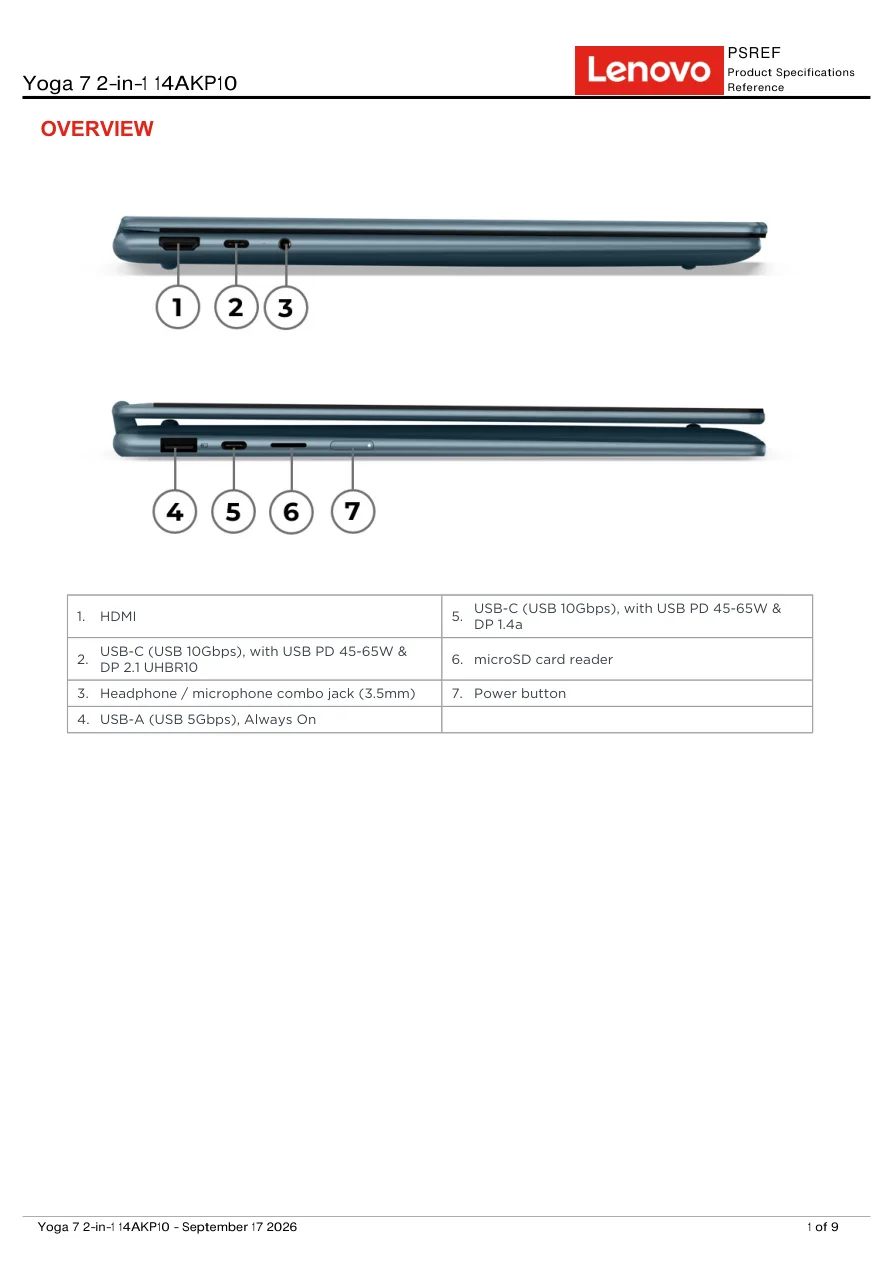
Lenovo Yoga 7 2-in-1 14AKP10의 측면 구조와 포트 배치.[2]
- 상품의 측면 사진에서 앞쪽 턱과 후면 지지부 사이 거리를 확인합니다.
- 화면을 사용할 각도로 열었을 때 디스플레이 하단과 힌지가 이동하는 경로를 봅니다.
- 후면 받침이 노트북 바닥만 지지하고 힌지나 디스플레이를 밀지 않는지 확인합니다.
- 각도 조절식은 가장 높게 세운 상태뿐 아니라 실제로 쓸 높이에서도 같은 대조를 반복합니다.
힌지가 닿는 후보는 표시 하중이 넉넉하더라도 제외하세요. 후면 지지부가 낮거나 중앙이 열린 구조, 받침 깊이가 더 짧은 제품이 대안이 될 수 있지만, 그 경우에도 바닥 접촉면이 충분한지 다시 확인해야 합니다.
통풍구·고무발·포트는 어디에 닿나요?
하판 사진 위에 거치대의 좌우 받침 위치를 표시해 흡기구와 고무발을 가리는지 확인하세요. Lenovo의 현재 PSREF 문서처럼 공식 제품 사양은 외형 치수뿐 아니라 표준 포트의 종류와 배치 판단에 필요한 항목도 제공합니다.[4] 다만 구성이나 모델에 따라 치수·무게·포트가 달라질 수 있으므로 정확한 모델 문서를 사용해야 합니다.[2] [4]
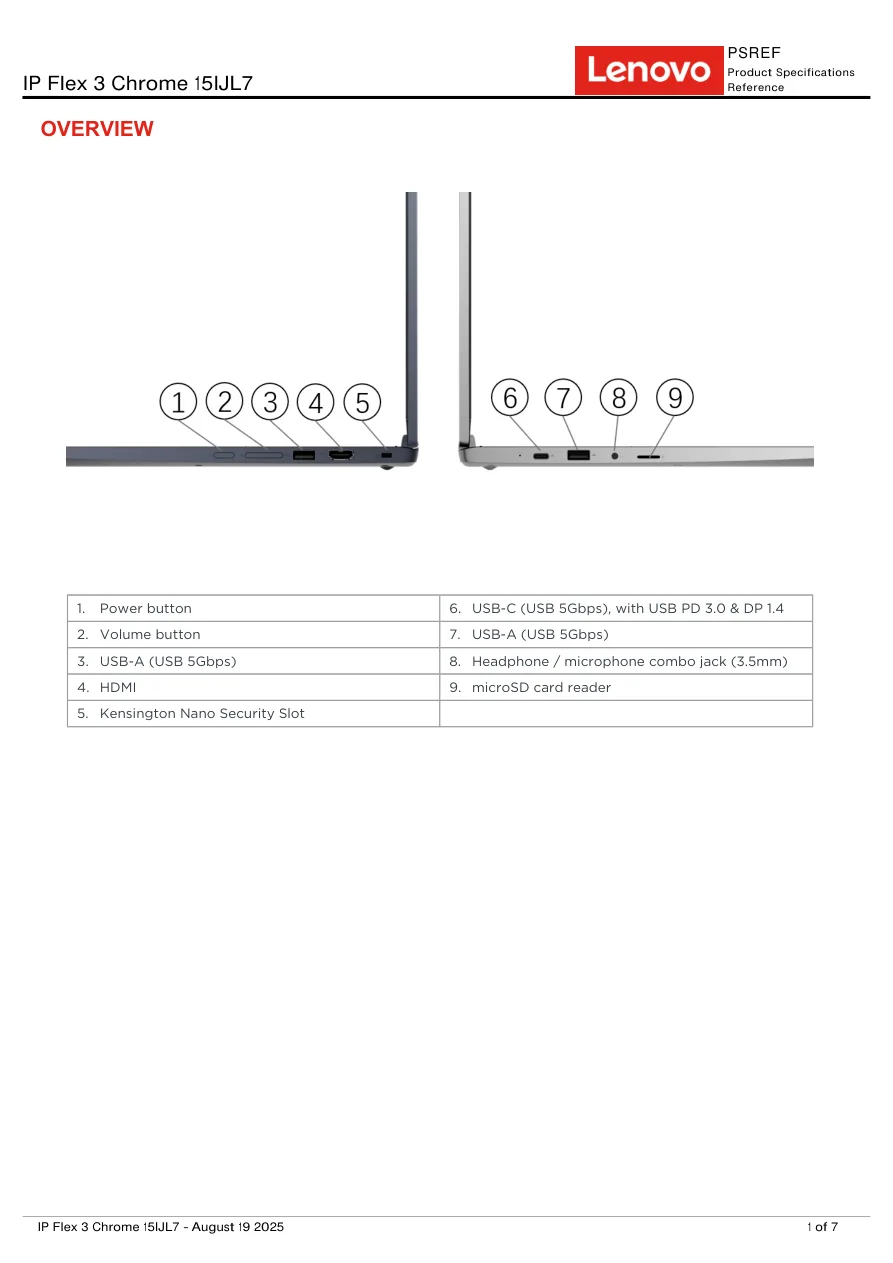
Lenovo IP Flex 3 Chrome 15IJL7의 힌지와 좌우 포트 위치.[4]
노트북 고무발이 거치대 패드에 제대로 닿지 않으면 금속이나 플라스틱 하판이 직접 접촉할 수 있습니다. 좌우 포트 앞에 기둥이나 조절 손잡이가 오는 제품은 충전 케이블과 USB 장치를 연결한 모습을 상상해 보고, 굵은 커넥터를 뺄 공간도 남겨야 합니다.
게임이나 영상 편집처럼 부하가 오래 이어진다면 거치대 형태만 보지 말고, 위 비교에서 노트북 흡기구와 팬 위치에 맞는 방식을 먼저 확인해 보세요.
거치대 위에서 직접 타이핑해도 될까요?
직접 타이핑할 예정이라면 높이보다 흔들림, 손목 각도, 앞쪽 턱의 돌출을 먼저 보세요. 키보드가 높아지면 손목과 어깨가 불편한 자세가 될 수 있으며, OSHA는 키보드를 팔꿈치 높이 부근에 두고 손목이 위아래나 옆으로 꺾이지 않도록 안내합니다.[5]
장시간 노트북 작업에는 별도 키보드와 입력 장치를 제공하라는 OSHA 구매 지침도 있습니다.[6] 화면을 눈에 맞게 높이는 책상 고정형 거치대라면 외장 키보드와 마우스를 함께 둘 공간을 확보하세요. 반대로 외장 입력 장치를 들고 다니기 어렵다면 높이가 낮고 경사가 완만하며 받침 바닥이 넓은 유형이 낫지만, 화면 높이를 크게 올리기는 어렵습니다.
사용 방식에 맞는 유형은 무엇인가요?
| 사용 방식 | 먼저 볼 조건 | 장점 | 감수할 단점 | 맞지 않을 때의 대안 |
|---|---|---|---|---|
| 매일 휴대 | 접은 크기, 무게, 조절부 잠금 | 가방에 넣고 장소를 바꾸기 쉬움 | 지지면과 바닥 면적이 작을 수 있음 | 단순 후면 리프트 또는 낮은 경사 받침 |
| 책상에 고정 | 넓은 바닥, 지지 깊이, 조절부 고정 | 화면 높이와 각도 선택 폭을 확보하기 쉬움 | 부피가 크고 옮기기 불편함 | 고정형 받침 또는 노트북 암 |
| 거치대 위 직접 타이핑 | 낮은 높이, 흔들림, 턱 돌출 | 추가 입력 장치 없이 사용할 수 있음 | 높은 각도에서는 손목이 꺾이거나 화면이 흔들릴 수 있음 | 완만한 경사 받침 |
| 외장 키보드 사용 | 화면 높이, 책상 깊이, 케이블 동선 | 화면과 입력 장치 위치를 따로 조절 가능 | 키보드·마우스와 추가 공간이 필요함 | 노트북 암 또는 외장 모니터 |
| 무거운 대형 노트북 | 표시 하중, 받침 폭·깊이, 관절 고정 | 조건이 맞으면 화면을 높여 고정 가능 | 휴대형 후보가 줄고 조절부가 내려갈 수 있음 | 높이 조절 없는 넓은 고정형 받침 |
노트북 크기 자체를 다시 선택하는 단계라면 화면 대각선뿐 아니라 본체 무게와 실제 작업 공간을 함께 비교해야 합니다.
조건이 맞지 않을 때는 무엇을 선택하나요?
- 힌지가 후면 지지부에 닿으면 중앙이 열린 낮은 받침이나 단순 후면 리프트를 비교합니다.
- 하판 흡기구를 넓게 가리면 접촉면이 좁고 위치가 분리된 받침을 찾거나, 흡기 방향에 맞는 쿨링패드를 비교합니다.
- 측면 포트가 막히면 중앙 지지형이나 기둥 위치가 다른 제품을 고릅니다.
- 높은 거치대에서 타이핑하기 불편하면 외장 키보드·마우스를 사용하거나 낮은 경사 받침으로 바꿉니다.
- 무겁고 깊은 노트북이 관절형 받침에서 내려가면 조절부가 없는 넓은 고정형 또는 하중과 설치 조건이 명시된 노트북 암을 검토합니다.
대안도 노트북 외형 치수와 힌지 이동 경로에 맞아야 합니다. 특히 책상에 조이는 노트북 암은 책상 상판 두께, 가장자리 여유, 케이블 이동 범위까지 별도로 확인해야 합니다.
결제 전에는 어떤 자료를 다시 확인해야 하나요?
- 장바구니의 상품명·색상·옵션과 제조사 모델 코드가 같은지 확인합니다.
- 지원 노트북 크기보다 받침 폭·깊이와 앞쪽 턱 높이의 실제 수치를 찾습니다.
- 표시 하중과 함께 조절 관절 또는 고정 나사의 잠금 방식을 확인합니다.
- 접은 치수와 펼친 치수를 구분해 책상과 가방에 들어가는지 계산합니다.
- 측면·후면 사진에서 힌지, 흡기구, 고무발, 충전 포트와의 접촉 위치를 다시 맞춥니다.
- 한국 판매 페이지의 구성품, 배송 후 조립 방식과 반품 조건을 결제 화면에서 확인합니다.
2026년 8월 30일 기준으로 확인한 제조사 자료에서도 노트북 치수와 무게는 정확한 모델 및 구성에 연결되어 있습니다.[2] [3] [4] 따라서 거치대의 ‘몇 인치용’ 문구보다 보유 노트북의 모델 코드와 거치대 상세 도면을 최종 판단 기준으로 삼으세요.
쿠팡에서 조건에 맞는 노트북 거치대 확인하기표시 하중이 노트북 무게보다 크면 바로 구매해도 되나요?
아닙니다. 받침 폭·깊이, 앞쪽 턱, 접촉면과 힌지 이동 경로까지 맞아야 합니다. 조절형이라면 관절을 실제 사용할 각도로 고정할 수 있는지도 확인하세요.
거치대 위에서 노트북 키보드를 계속 써도 되나요?
낮고 흔들림이 적으며 손목이 꺾이지 않는 높이라면 짧은 작업에 사용할 수 있습니다. 화면을 높게 올려 장시간 작업한다면 별도 키보드와 마우스를 두는 편이 자세를 조절하기 쉽습니다.
노트북 화면 크기만 알면 받침 폭을 고를 수 있나요?
화면 대각선은 본체의 가로·세로 치수를 알려 주지 않습니다. 정확한 모델의 외형 치수와 하판 구조를 제조사 사양표에서 확인하세요.
상품 설명에 받침 치수가 없으면 어떻게 하나요?
제조사 도면이나 사용 설명서에서 수치를 찾고, 없으면 판매자에게 앞쪽 턱부터 후면 지지부까지의 깊이와 좌우 받침 간격을 확인하세요. 답을 얻지 못하면 치수가 공개된 다른 후보가 판단하기 쉽습니다.
출처
- MacBook Air 모델 식별하기
- Yoga 7 2-in-1 14AKP10 Product Specifications Reference
- MacBook Air 13(M4, 2025년) 기술 사양
- IdeaPad Flex 3 Chrome 15IJL7 Product Specifications Reference
- Computer Workstations: Keyboards
- Computer Workstations: Purchasing Guide
- Rain Design mStand 제품 구조
- Rain Design mStand 바닥 치수·무게·고정형 구조와 MacBook 지원
- Rain Design mStand 발표: 지원 노트북 깊이 265mm 미만