
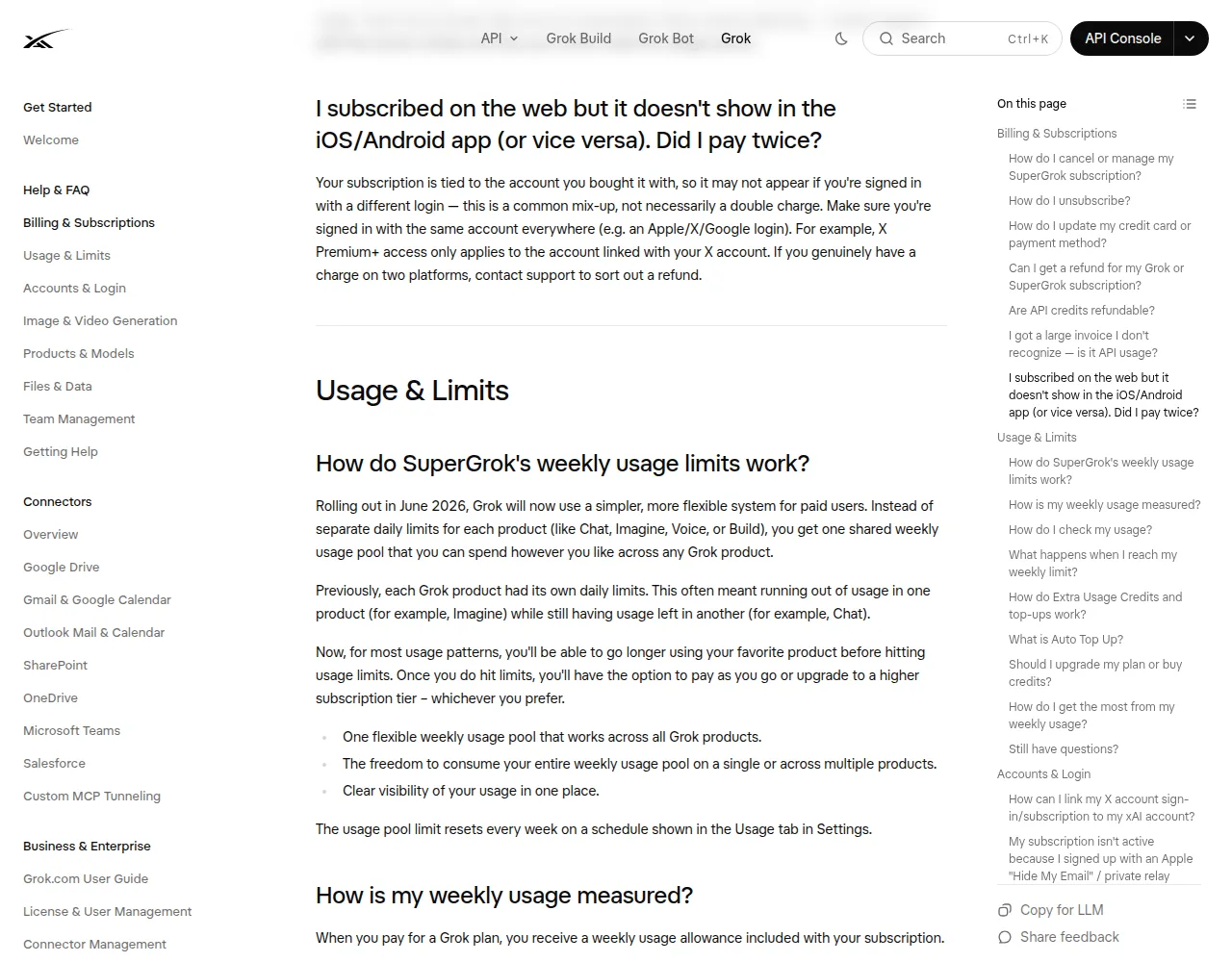
xAI 공식 FAQ 발췌 화면: 웹·앱 구매 계정이 달라 구독이 보이지 않는 경우 — 자료: docs.x.ai.
지금 화면에 맞는 조치부터 시작하세요
| 보이는 증상 | 먼저 할 일 | 확인할 결과와 다음 행동 |
|---|---|---|
| 웹에서는 유료인데 앱은 Free | 웹과 앱의 Grok 로그인 방식을 대조하고 구매 당시 계정으로 로그인합니다.[1] | 같은 계정에서 구독이 보이는지 확인합니다. 여전히 다르면 웹과 앱 화면을 함께 문의에 첨부합니다. |
| Apple 구독은 있는데 Grok은 Free | 결제한 Apple Account와 원래 Grok 로그인 방식을 각각 확인합니다. 복원 기능이 보이면 같은 Apple Account로 실행합니다.[2] | 구독이 인식되면 추가 결제가 필요 없습니다. 복원이 실패하거나 기능이 없으면 xAI에 결제 증거를 보냅니다.[2] |
| Google Play에서 구독이 안 보임 | 영수증이 있는 Google Account로 Play를 전환합니다. 앱 로그인 이메일과 다를 수 있습니다.[3] | 구독 소유 계정을 찾은 뒤 Grok 원래 로그인과 대조합니다. 결제는 완료됐지만 이용 권한이 없으면 개발자 지원으로 연결합니다.[4] |
| 앱은 구독 활성인데 업그레이드 안내가 반복됨 | 스토어 구독 상태를 확인하고 앱 업데이트, 재시작, 원래 계정 재로그인을 시도합니다.[1] | 활성 상태와 유료 기능이 일치하는지 확인합니다. 불일치가 남으면 오류 화면과 앱 버전을 첨부합니다. |
| 유료 플랜은 보이지만 기능 사용이 중단됨 | Settings > Usage에서 사용량과 초기화 시각을 확인합니다.[1] | 주간 한도를 소진했다면 권한 복구 대신 초기화를 기다리거나 추가 사용 필요를 판단합니다.[1] |
| X Premium+를 결제했는데 연결 혜택이 없음 | 결제한 X 프로필과 Grok에 연결한 X 프로필이 같은지 확인합니다.[1] | 잘못 연결됐다면 Settings > Account의 연결 절차를 확인합니다. 같은 프로필인데 혜택이 없으면 기록을 첨부해 문의합니다.[1] |
결제한 계정과 Grok 로그인을 따로 적어 보세요
결제처와 Grok 로그인을 나눠 확인하세요. Apple Account나 Google Play 계정은 영수증과 구독을 찾는 계정이고, Grok 로그인은 유료 기능을 사용할 계정입니다. 두 이메일이 다를 수도 있습니다.[3] X Premium+라면 결제한 X 프로필과 Grok에 연결한 프로필도 대조하세요.[1]
Apple의 이메일 가리기로 가입했다면 구매할 때 사용한 Apple로 로그인 버튼으로 들어가세요. 릴레이 주소를 Google 로그인이나 이메일 로그인에 입력하면 원래 구독이 인식되지 않습니다.[1]
Apple로 결제했다면
- 영수증의 Apple Account에서 구독을 찾고, Grok에는 구매 당시 로그인 방식으로 들어갑니다.[2] [1]
- Grok에 구입 복원 기능이 있으면 같은 Apple Account로 실행합니다. 복원 버튼이 없으면 다음 단계로 넘어가세요.[2]
- 앱과 기기를 재시작해도 구독이 보이지 않으면 영수증과 Free 화면을 xAI에 보냅니다. 복원이 계속 안 되는 인앱 결제는 앱 개발자에게 문의할 수 있습니다.[2]
Google Play로 결제했다면
- 영수증을 받은 Google Account로 Play를 전환해 정기 결제를 찾습니다. 앱 로그인 이메일과 결제 Google Account가 다를 수 있습니다.[3]
- Grok은 구매 당시 로그인 방식으로 엽니다. Play의 결제 계정을 바꿔도 Grok 로그인까지 바뀌는 것은 아닙니다.[3] [1]
- 앱을 업데이트한 뒤 다시 열고, 같은 계정으로 로그아웃과 재로그인을 시도합니다. 활성화 안내가 계속되면 캐시 정리도 시도하세요.[1]
- Play 구독은 활성인데 Grok이 여전히 Free라면 주문 번호, Play 구독 화면과 Grok 화면을 개발자 지원에 보냅니다.[4]
웹 결제 또는 X Premium+라면
웹 결제는 구매한 Grok 계정의 Settings > Billing에서 확인합니다. 구독 관리 화면이 열리지 않으면 다른 브라우저나 시크릿 창에서 같은 계정으로 로그인하세요.[1]
X Premium+에는 SuperGrok 이용 권한이 포함됩니다.[8] 결제한 X 프로필을 Grok의 Settings > Account에서 연결하세요. xAI는 연결된 X의 구독 상태를 조회해 혜택을 적용합니다.[1] 연결 뒤 플랜이 보이는지 확인하고, 사용량은 Usage에서 별도로 확인하세요. 바로 반영되지 않거나 원하는 사용량이 적용되지 않으면 두 계정의 상태 화면을 함께 문의에 첨부하세요.
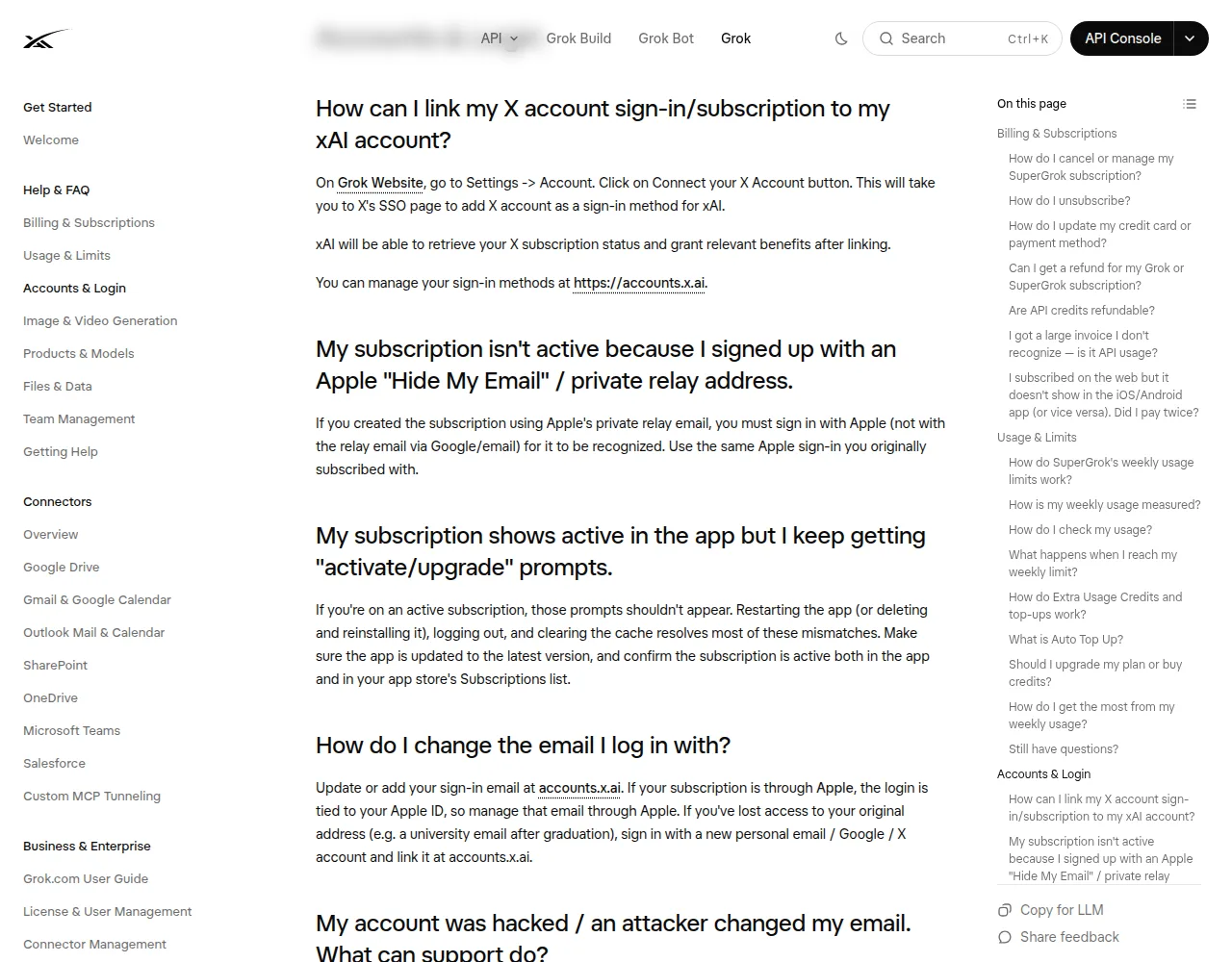
xAI 공식 FAQ 발췌 화면: X 계정 연결과 Apple 이메일 가리기 로그인 안내 — 자료: docs.x.ai.
한도 소진은 구독이 사라진 것과 다릅니다
유료 플랜이 보이는데 기능만 멈췄다면 Settings > Usage를 엽니다. 주간 한도를 다 쓰면 초기화까지 유료 기능이 중단되고 일부 무료 사용만 남을 수 있습니다.[1] 이 경우에는 초기화 시각을 확인하면 됩니다. 표시된 사용량과 실제 증상이 맞지 않으면 그 화면을 첨부해 문의하세요.
여전히 Free라면 이 문안으로 문의하세요
Grok의 Report an issue를 이용하거나 결제 영수증 이메일에 회신하세요. xAI는 계정 이메일과 영수증 번호, 플랫폼, 브라우저나 OS, 관련 화면을 요청합니다.[1] 아래 문안에 정보를 넣으면 같은 내용을 여러 차례 설명하는 수고를 줄일 수 있습니다.
제목: 결제 완료 후 같은 Grok 계정에서 구독이 보이지 않음 결제처: [Apple / Google Play / grok.com / X] 상품과 결제일: [영수증의 상품명, 날짜] 주문 또는 영수증 번호: [번호] 결제 상태: [완료 / 보류 / 취소] Grok 계정 이메일과 원래 로그인 방식: [이메일, Apple / Google / X / 이메일] 현재 환경: [Web / iOS / Android, OS, 앱 버전 또는 브라우저] 증상: [현재 화면의 문구] 시도한 조치와 결과: [재로그인, 재시작 등] 첨부: [개인정보를 가린 영수증, 구독 상태, 같은 계정의 Free 화면] 결제한 구독이 어느 계정에 연결됐는지와 이용 권한 복구에 필요한 다음 조치를 확인해 주세요.
계정 이메일과 주문 번호는 담당자가 결제를 찾는 데 필요하므로 비공개 지원 경로에만 보내세요. 비밀번호, 인증 코드, 복구 코드, 전체 카드 번호는 첨부하지 마세요. 두 번 청구됐다면 두 영수증의 결제처와 날짜, 금액을 함께 보내고 같은 구독인지부터 확인받으세요.
기존 결제 확인이 끝난 뒤 상품을 비교하세요
결제가 실패하면 계정이 낮은 등급으로 바뀌거나 이용이 중단될 수 있습니다.[5] 결제가 보류 중이거나 어느 계정에 적용됐는지 모르는 상태에서는 먼저 해당 주문을 확인하세요. 구독이 복구되면 그 권한으로 필요한 작업이 가능한지 사용해 보면 됩니다.
기존 구독을 정상적으로 쓰게 된 뒤에도 필요한 유료 이용이 남아 있을 때 다른 상품을 비교하세요. G2G의 Grok 충전과 계정 상품은 별도 카테고리입니다.[6] [7] 본인 계정에 적용되는지, 플랜과 기간, 지역, 전달 방식이 무엇인지 확인하세요. 충전 상품은 xAI의 Extra Usage Credits에 해당하는지 상품 설명에서 따로 확인하세요. xAI 약관은 계정 인증정보 공유를 금지합니다.[5]
본인 계정 적용 상품 조건 비교하기