
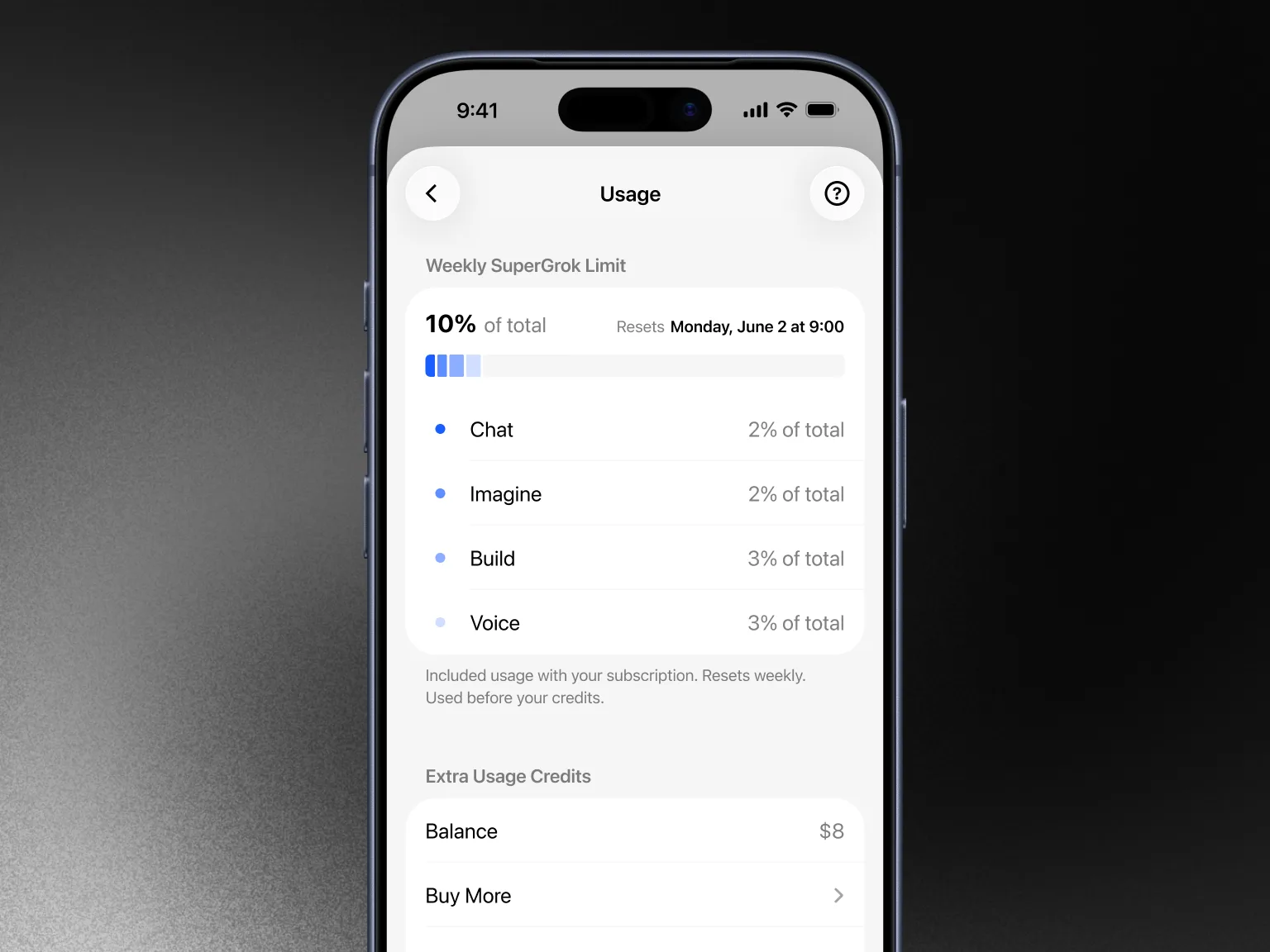
Usage에서 전체 사용 비율이 100%인지, 어떤 제품의 비중이 큰지, Weekly reset이 언제인지 확인하세요.[1] 초기화가 가깝다면 기다리면 됩니다. 특정 작업이 사용량을 많이 차지했다면 그 작업만 미룰 수도 있습니다. 한도를 가끔 넘을 때는 Extra Usage Credits를, 여러 주에 걸쳐 반복해서 넘을 때는 상위 플랜을 비교할 수 있지만 두 선택 모두 추가 비용이 듭니다.[1] [2]
xAI 공식 안내의 Usage 화면 예시: 사용 비율·제품별 내역·초기화 시각·크레딧 잔액 — 자료: docs.x.ai.
Settings > Usage에서는 무엇을 볼 수 있나요?
Settings > Usage는 웹과 모바일에서 열 수 있습니다. 이번 주 사용 비율과 제품별 사용 비중, 주간 초기화 날짜와 시각, 보유한 Extra Usage Credits 잔액이 이 화면에 표시됩니다.[1] 고정된 ‘남은 메시지 수’를 찾기보다 화면에 나온 비율과 초기화 시각을 기준으로 판단하시면 됩니다.
- Settings를 열고 Usage를 선택합니다.
- 진행 막대에서 현재 주간 사용 비율을 확인합니다.
- 제품별 내역에서 Chat, Imagine, Voice, Build 중 사용 비중이 큰 항목을 찾습니다.
- Weekly reset에 표시된 날짜와 시각을 확인합니다.
- Extra Usage Credits 잔액이 있다면 포함 사용량을 소진한 뒤 사용할 수 있는지 확인합니다.[1]
X Subscription으로 전환했다면 보는 화면이 다릅니다
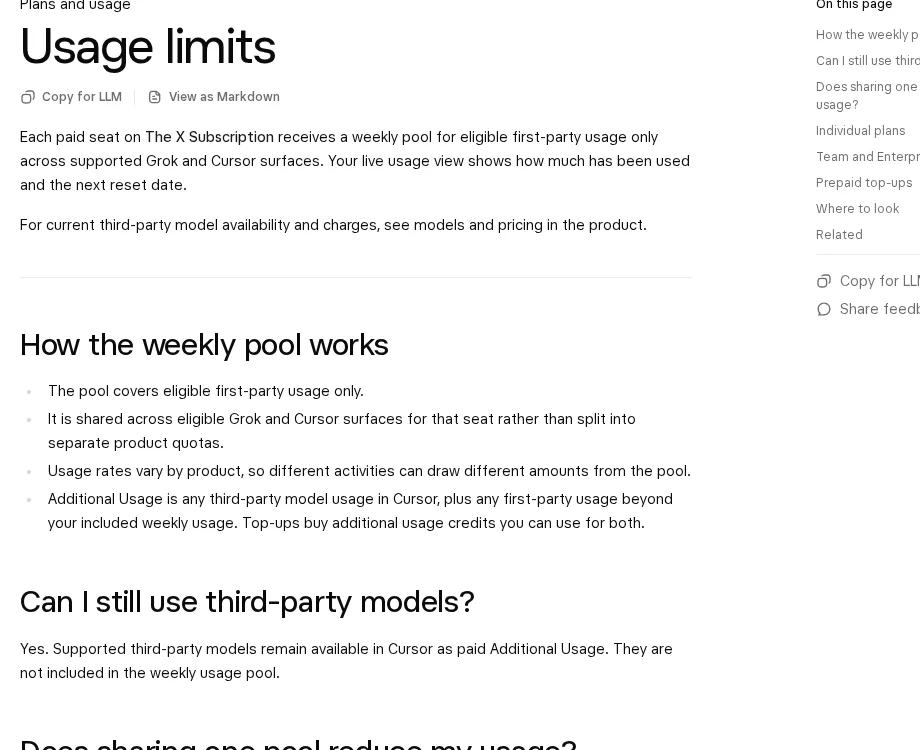
기존 SuperGrok에서 통합 X Subscription으로 옮기는 것은 선택 사항입니다. 전환하지 않으면 기존 플랜을 유지합니다.[4] 전환을 마쳤다면 grok.com/dashboard의 왼쪽 Usage를 여세요. Billing & invoices의 Current plan에서도 포함 사용량을 볼 수 있습니다.[6]
통합 플랜은 지원되는 Grok과 Cursor의 자사 모델 작업이 같은 주간 풀을 사용합니다. Cursor의 외부 모델은 주간 포함량에 들어가지 않고 별도 Additional Usage로 청구됩니다. Grok API 호출도 표준 모델 요율로 별도 과금됩니다.[5] [7] 따라서 Cursor를 쓴 뒤 Grok 사용량이 늘었는지 볼 때 자사 모델 사용과 외부 모델 청구를 나누어 읽어야 합니다.
어떤 기능이 사용량을 많이 썼을까요?
한 번의 작업이라도 차감량은 서로 다릅니다. 공식 FAQ는 채팅 메시지는 비교적 적은 연산을 쓰지만 고화질 영상 생성이나 긴 코딩 작업은 훨씬 많은 연산을 쓴다고 설명합니다.[1] Imagine이나 Build의 비중이 크다면 남은 요청 횟수를 추측하기보다 꼭 필요한 결과물부터 처리하는 편이 낫습니다.
| Usage 화면 항목 | 현재 표시의 의미 | 확인할 내용 | 조정할 수 있는 작업 |
|---|---|---|---|
| 전체 진행 막대 | 공유 주간 사용량 풀의 사용 비율[1] | 100%인지와 Weekly reset 시각 | 초기화 전까지 유료 작업을 미룰 수 있는지 확인 |
| Chat | 채팅이 차지한 사용 비중[1] | 긴 대화나 반복 요청이 많았는지 확인 | 질문과 자료를 정리해 요청 횟수 줄이기 |
| Imagine | 이미지와 영상 생성이 차지한 사용 비중[1] | 반복 생성이나 고화질 영상 작업 확인 | 변형 수를 줄이고 급하지 않은 생성 미루기 |
| Build | 코딩 작업이 차지한 사용 비중[1] | 긴 실행이 사용량을 크게 차지했는지 확인 | 목표와 입력을 정리한 뒤 필요한 작업만 실행 |
| Voice | 음성 기능이 차지한 사용 비중[1] | 유료 풀 소진 뒤 무료 한도가 남았는지 확인 | 가능한 작업은 텍스트 채팅으로 전환 |
| Extra Usage Credits | 별도로 구매해 보유한 사용량 잔액[1] | 잔액과 Auto Top Up 설정 확인 | 자동 충전의 월 상한 점검 |
초기화를 기다릴까요, 작업을 바꿀까요?
Weekly reset이 마감보다 빠르면 추가 결제 없이 기다리는 것이 가장 단순합니다. 마감이 먼저라면 Usage의 제품별 비중을 보고 연산량이 큰 영상 생성이나 긴 Build 작업만 뒤로 미루세요. 초안 작성이나 입력 자료 정리, 프롬프트 수정처럼 Grok 실행이 필요 없는 준비 작업은 그동안 진행할 수 있습니다.
| 선택 | 이럴 때 알맞습니다 | Usage에서 확인할 값 | 얻는 점 | 감수할 점 |
|---|---|---|---|---|
| 초기화 대기 | Weekly reset이 마감보다 빠름 | 초기화 날짜와 시각[1] | 추가 비용이 없음 | 초기화 전까지 유료 기능이 멈춤[1] |
| 작업 조정 | Imagine이나 Build 비중이 크고 일부 작업을 미룰 수 있음 | 제품별 사용 비중[1] | 현재 플랜을 유지할 수 있음 | 급한 결과물이 있으면 충분하지 않음 |
| Extra Usage Credits | 한도를 가끔 넘고 바로 작업을 계속해야 함 | 웹 Usage의 잔액, 결제 금액, 유효 조건[1] | 플랜을 바꾸지 않고 유료 기능을 이어갈 수 있음[1] | 웹에서만 구매할 수 있고 포함 사용량보다 작업당 비용이 높음[1] |
| 상위 플랜 | 여러 주에 걸쳐 포함 사용량을 반복해서 소진함 | 변경 화면의 포함 사용량과 최종 청구액 | 더 큰 주간 사용량을 받을 수 있음[1] [2] | 구독 비용이 늘고 모든 기능 제한이 없어지는 것은 아님 |
| 지원 문의 | 진행 막대가 남았는데 특정 작업만 계속 실패함 | 오류 문구, 앱 버전, 현재 로그인 | 불필요한 추가 결제를 피할 수 있음 | 답변을 기다리는 동안 작업이 지연될 수 있음 |
Extra Usage Credits는 언제 사는 편이 나을까요?
기존 SuperGrok의 Extra Usage Credits는 포함된 주간 사용량을 다 쓴 뒤 차감되며, 별도 표시가 없으면 구매 후 1년 뒤 만료됩니다. 구매 경로는 웹 Settings > Usage입니다.[1] 통합 X Subscription으로 전환한 경우에는 grok.com/dashboard/billing > Additional usage credits > Buy credits를 사용합니다.[6]
한 번의 마감 때문에 부족하다면 기존 구독의 추가 크레딧으로 작업을 이어갈 수 있습니다. 기존 SuperGrok 안내는 포함 사용량보다 크레딧의 작업당 비용이 높다고 설명합니다.[1] 통합 플랜에서는 Billing & invoices > Additional usage credits에서 Set auto top-up으로 자동 충전을 조절하고 Monthly additional usage limit의 Edit로 월 추가 사용 한도를 설정합니다.[6]
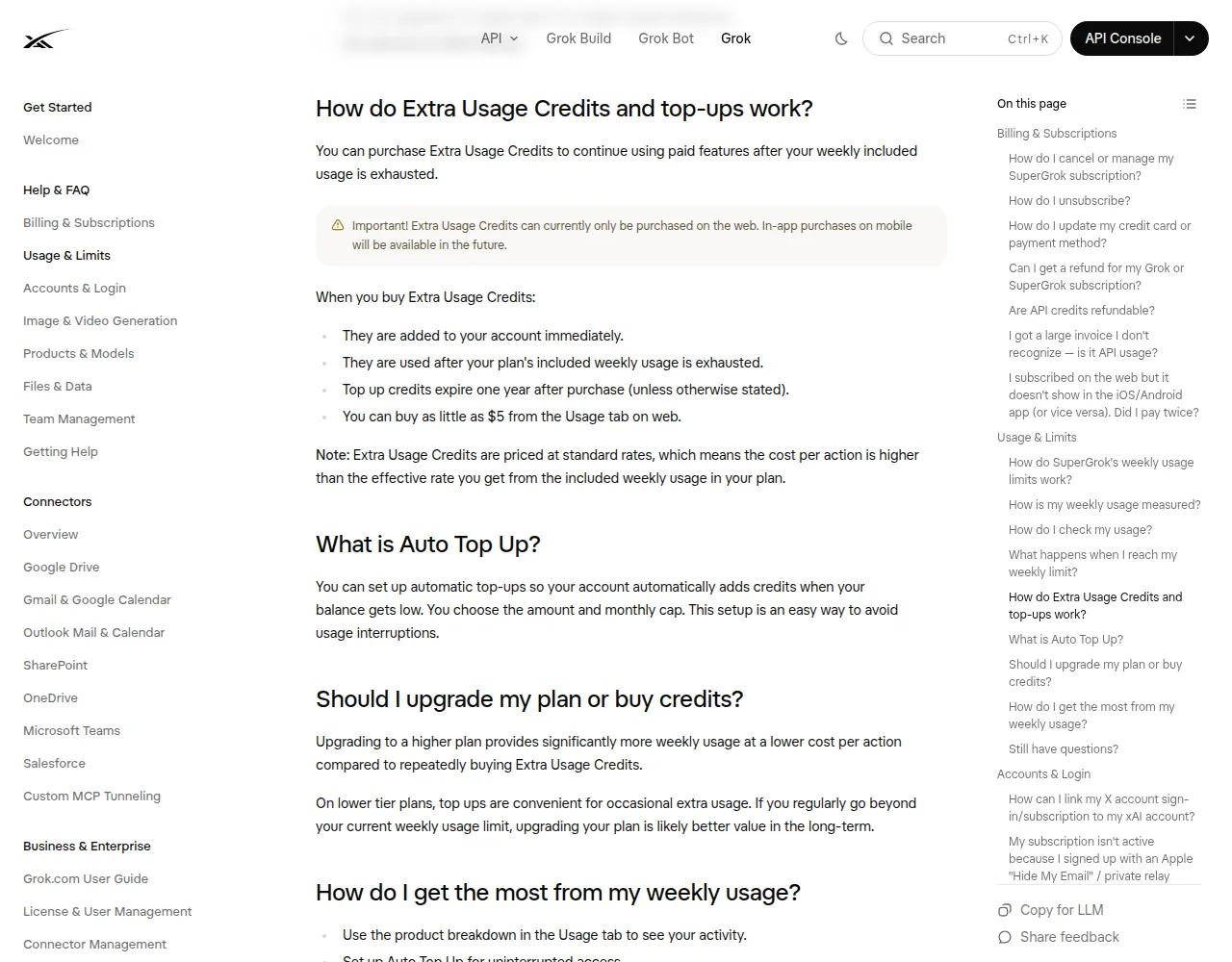
xAI 공식 FAQ 발췌 화면: 추가 크레딧과 자동 충전 안내 — 자료: docs.x.ai.
매주 한도를 넘는다면 플랜을 바꿔야 할까요?
기존 SuperGrok을 유지 중이라면 현재 계정에서 제공하는 상위 플랜의 포함 사용량을 비교하세요. 새 공개 플랜 이름은 Plus, Premium, Super, Ultra이며 과거 SuperGrok Plus와 같은 이름으로 해석하면 안 됩니다.[7] 기존 플랜은 변경하거나 취소하기 전까지 유지되므로 한도 알림만으로 통합 플랜에 전환된 것은 아닙니다.[4]
플랜 변경 화면에서는 플랜 이름과 결제 주기, 포함 사용량, 영상 조건, 최종 청구액을 함께 확인하세요. 표시 가격과 청구 방식은 바뀔 수 있으므로 기존 구독의 갱신일도 같이 보는 것이 좋습니다.[2]
사용량이 남았는데 작업이 막힌다면
진행 막대가 남아 있는데 특정 요청만 거절된다면 주간 풀을 모두 썼다고 단정하지 마세요. 영상 해상도처럼 플랜별 별도 한도가 있을 수 있습니다. 공식 FAQ는 해당 플랜의 720p 한도에 도달하면 영상이 480p로 생성될 수 있다고 안내합니다.[1] 안전 정책에 따른 차단도 추가 크레딧이나 플랜 변경으로 해제되지 않습니다.[1]
- Usage 진행 막대가 실제로 100%인지 확인합니다.
- 제한 알림에 Weekly limit, 해상도, 지원되지 않는 기능 중 무엇이 적혀 있는지 읽습니다.
- 웹과 앱에서 같은 계정으로 로그인했는지 확인합니다.
- 앱을 최신 버전으로 업데이트하고 다시 로그인합니다.[1]
- 오류가 계속되면 사용량 화면과 오류 문구를 캡처해 앱이나 grok.com의 지원 창구로 문의합니다.[1]
새 상품을 보기 전에 계정과 한도부터 확인하세요
새 결제를 검토할 때는 활성 구독이 올바른 계정에 표시되는지, Usage에서 주간 사용량이 실제로 소진됐는지 먼저 확인하세요. 초기화를 기다리기 어려운 상황인지도 살펴봐야 합니다. 기존 구독이 Free로 보이는 문제나 특정 기능 오류는 새 상품을 사도 해결되지 않을 수 있습니다.
현재 X Subscription은 제3자 판매자를 승인하지 않으며 비공식 구매 계정은 정지되거나 종료될 수 있다고 명시합니다.[7] 본인 계정에 적용된다는 설명만으로 승인된 판매가 되는 것은 아닙니다. 아래 버튼은 마켓플레이스의 Grok 상품 목록으로 연결됩니다.
Grok 마켓플레이스 상품 목록 보기