
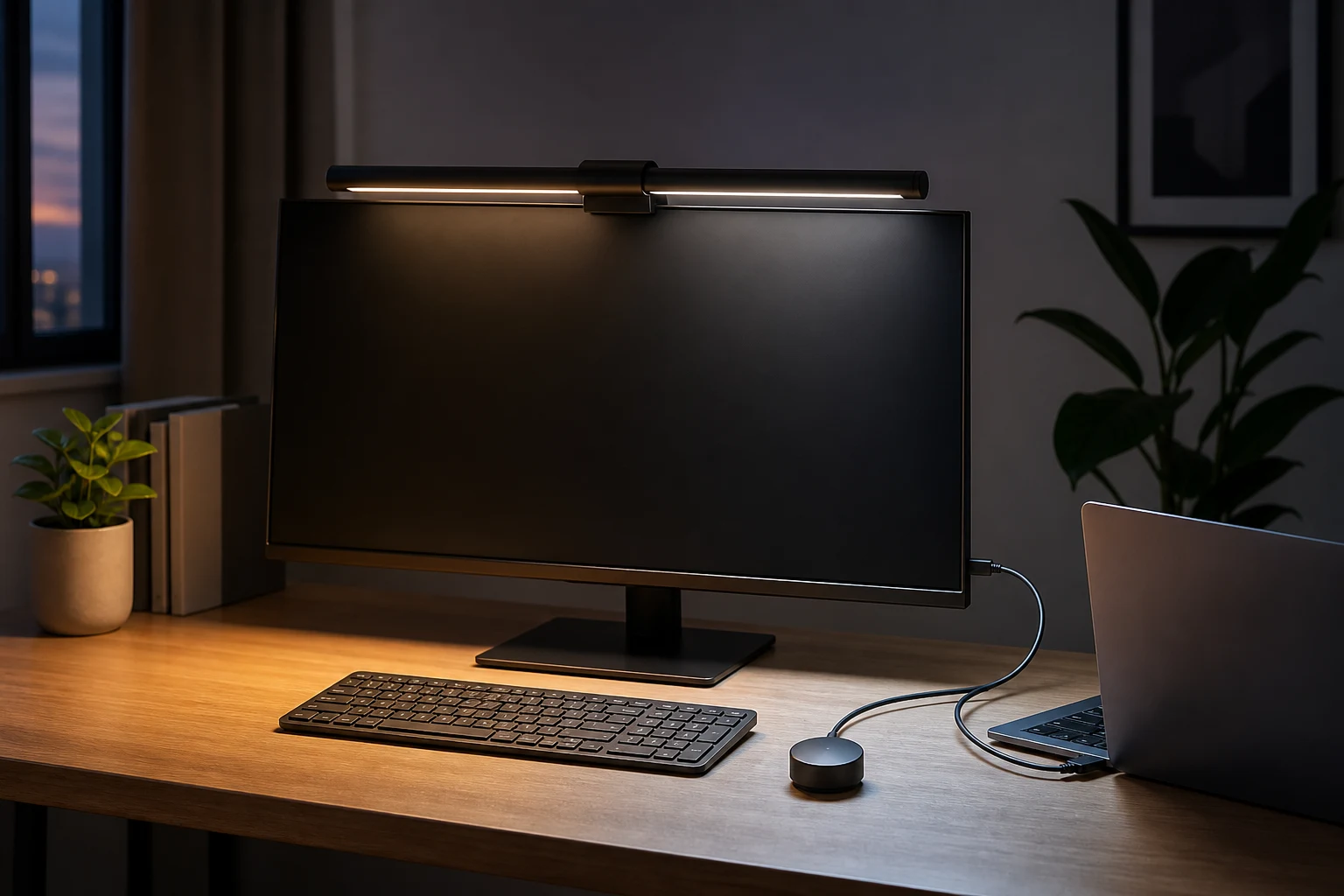
자동밝기를 켰는데 색온도를 바꾸자 표시등이 꺼지는 현상은 두 모델의 정상 동작입니다. Halo 2와 Pro의 자동 모드는 색온도를 4000K 로 설정하며, 밝기나 색온도를 손으로 바꾸면 해제됩니다.[2] [5] 따뜻한 빛을 유지하려면 자동 모드와 수동 설정을 번갈아 쓰는 방법을 알아 두면 됩니다.
어두울 때는 전원부터, 색이 달라질 때는 자동 모드부터
- 연결 중인 모니터나 허브 대신 동봉 전원 어댑터로 켜고, 같은 색온도에서 밝기를 다시 올립니다. 밝아졌다면 기존 포트의 공급 전력부터 살펴보세요.
- 전원을 바꿔도 비슷하다면 Halo 2의 조명 모드가 전면, 후면, 전후면 중 어디에 있는지 봅니다. 후면만 켜져 있으면 키보드를 비출 전면 조명을 선택하세요.[2]
- 자동 모드 표시등이 켜져 있는지 봅니다. 2700K 나 5000K 처럼 원하는 색온도로 직접 바꾸면 자동 모드가 풀리는 것이 정상입니다.[2] [5]
- 전면이 켜져 있고 수동 밝기를 올렸는데도 어둡다면 종이나 키보드를 비추는 위치와 조명 각도를 조정합니다. 넓게 펼친 책의 가장자리까지 비추려면 아래의 배광 비교도 살펴보세요.
Halo 2와 Pro는 조절 방식과 전원 요구량이 다릅니다
| 설정과 전원 | ScreenBar Halo 2 | ScreenBar Pro |
|---|---|---|
| USB 전원 | 5V 최대 3A, 최대 15W[1] | 5V 최대 1.7A, 최대 8.5W[3] |
| 밝기 조절 | 1~100단계, 전면/후면 선택[2] | 16단계, 공급전력에 따라 14/8단계로 제한[7] |
| 색온도 | 2700~6500K,25K 단위[2] | 2700~6500K,8개고정값[8] |
| 자동밝기를 켜면 | 4000K, 수동 밝기/색온도/조명모드 변경 시 해제[2] | 4000K, 수동 밝기/색온도 변경 시 해제[5] |
| 설정 불러오기 | 즐겨찾기 저장, 전원복구 후 이전설정 복원[2] | 전원복구 후 이전설정 복원[5] |
| 별도 전원 | 동봉어댑터 또는 5V3A 이상USB-C 전원[6] | 한국형동봉어댑터, 설명서는 5V2A 전원을 안내[4] [5] |
Halo 2의 장점은 책상 위 무선 컨트롤러에서 밝기와 색온도를 숫자로 보며 조절하고, 전면 작업등과 후면 조명을 선택할 수 있다는 점입니다.[2] Pro는 밝기 16단계와 색온도 8개 값으로 조절합니다.[8] 화면 뒤쪽 조명까지 함께 쓰거나 미세한 색온도 조절이 필요하다면 Halo 2를 고를 이유가 있습니다.
BenQ ScreenBar Halo 2 현재 상품 보기Halo 2 본체와 컨트롤러는 이렇게 생겼습니다
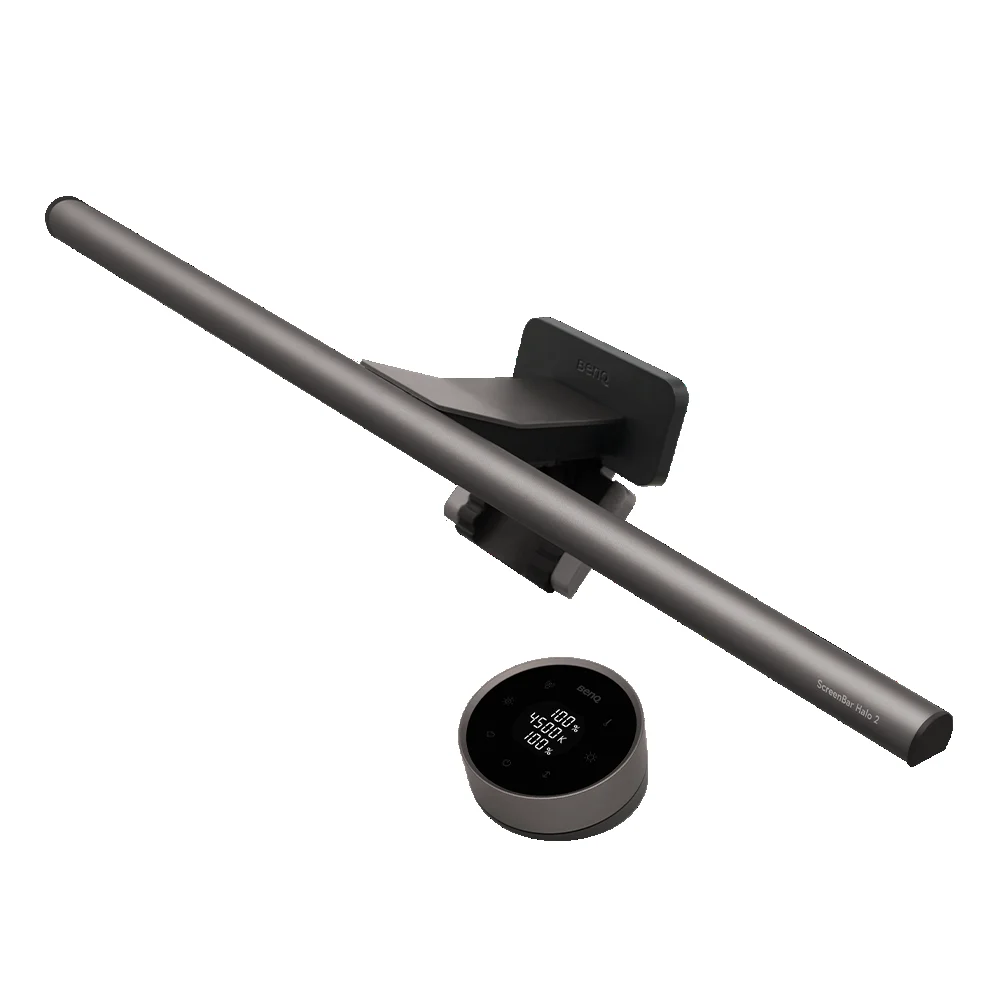
상품 이미지: BenQ. BenQ ScreenBar Halo 2 본체와 모니터 거치대, 숫자 표시 무선 컨트롤러.[9]
USB 어댑터의 어느 숫자를 봐야 하나요?
어댑터나 사용할 포트의 출력 표기에서 ‘5V’를 먼저 찾고 그 옆의 전류를 읽습니다. Halo 2는 5V 3A, Pro는 설명서의 권장 조건인 5V 2A 에 맞추면 됩니다.[6] [5] 5V 3A 는 15W, 5V 2A 는 10W 를 공급할 수 있다는 뜻입니다. 이는 공급 장치의 용량이며, 조명이 항상 그만큼 소비한다는 뜻은 아닙니다.
| 출력 표기 예시 | 읽는 방법 | 이 두 모델에 적용하면 |
|---|---|---|
| 5V 0.9A | 5V 에서 최대 4.5W | Pro 밝기 8단계 제한, Halo 2 요구량 미달[7] [6] |
| 5V 1.5A | 5V 에서 최대 7.5W | Pro 밝기 14단계 제한, Halo 2 요구량 미달[7] [6] |
| 5V 2A | 5V 에서 최대 10W | Pro 설명서의 권장 전원 조건, Halo 2 요구량 미달[5] [6] |
| 5V 3A | 5V 에서 최대 15W | Halo 2 요구량에 맞음[6] |
여러 포트가 있는 충전기의 ‘총 65W’ 표기만 보고 결정하지 마세요. 라이트바를 꽂을 포트가 5V 에서 어느 전류를 공급하는지와 다른 기기를 함께 연결했을 때의 배분 조건을 읽어야 합니다. Halo 2를 살 계획이고 그 표기를 찾기 어렵다면 동봉 어댑터를 쓸 콘센트 한 자리를 잡아 두면 됩니다.[6]
USB-C를 USB-A 로 바꾸는 젠더로 해결하려고 하기보다 전원 공급 경로를 맞추세요. Pro의 한국 제품 페이지도 오작동 방지를 위해 USB-C to USB-A 어댑터 사용을 피하라고 안내합니다.[4]
밤에 따뜻한 빛을 쓰려면 자동밝기를 끕니다
4000K 자동 모드에 따뜻한 2700K 를 덧씌워 유지할 수는 없습니다. 이 두 모델에서는 색온도를 바꾸는 순간 수동 조절로 전환됩니다.[2] [5] 창가에서 주변 밝기가 자주 달라지는 낮에는 자동 모드를, 방 조명을 일정하게 켜 둔 밤에는 원하는 색온도와 밝기를 수동으로 맞추는 식으로 쓰면 됩니다.
| 쓰는 상황 | 시작할 설정 예시 | 이후 조절 |
|---|---|---|
| 창가의 문서 작업 | 자동밝기 4000K[2] [5] | 주변 조도에 맡기되 센서를 가리지 않기 |
| 낮에 종이와 화면을 번갈아 보기 | 수동 4000~5000K | 종이가 너무 밝게 느껴지면 밝기부터 낮추기 |
| 밤에 따뜻한 빛으로 작업 | 수동 2700~3500K | 자주 쓰는 한 설정을 즐겨찾기로 저장 |
| 화면 뒤쪽까지 비추기 | Halo 2 전후면모드[2] | 전면·후면 밝기와 공통 색온도를 맞추기 |
수동 설정의 범위는 조절을 시작할 예시입니다. 읽을 종이를 평소 위치에 놓고, 방 조명도 함께 켠 상태에서 밝기를 맞추세요. Halo 2의 전면과 후면은 같은 색온도로 바뀝니다. 앞은 5000K, 뒤는 2700K 처럼 서로 다른 색으로 지정하는 용도에는 맞지 않습니다.[2]
Pro의 색온도 8개 값은 2700,3000,3500,4000,4500,5000,5700,6500K 입니다.[8] 자주 쓰는 4000K 와 3000K 만 오간다면 고정 단계도 충분합니다. 반대로 방 조명과 미세하게 맞추고 싶다면 25K 씩 움직이는 Halo 2가 더 세밀합니다.[2]
Halo 2에서 자주 쓰는 설정 저장하기
- 무선 컨트롤러의 기능 버튼을 눌러 깨운 뒤 전면, 후면 또는 전후면 조명을 선택합니다.[2]
- 밝기 버튼을 누르고 링을 돌려 밝기를 정한 다음, 색온도 버튼과 링으로 원하는 색온도를 맞춥니다.[2]
- 즐겨찾기 버튼을 약 3초간 누릅니다. 밝기, 색온도와 자동밝기 표시등이 함께 세번 깜빡이면 설정이 저장된 것입니다.[2]
- 다음에 같은 설정을 쓰려면 즐겨찾기 버튼을 짧게 누릅니다.[2]
저장할 때는 평소 켜는 방 조명과 모니터 밝기를 먼저 맞추세요. 낮과 밤을 구분해 여러 설정이 자동 전환되는 기능으로 기대하기보다는, 가장 자주 쓰는 수동 설정을 불러오는 용도로 쓰는 편이 단순합니다. 멀티탭 전원을 끊었다 다시 켜면 두 모델은 전원 차단 전 밝기와 색온도를 복원하며, 원래 켜져 있었다면 다시 켜집니다.[2] [5]
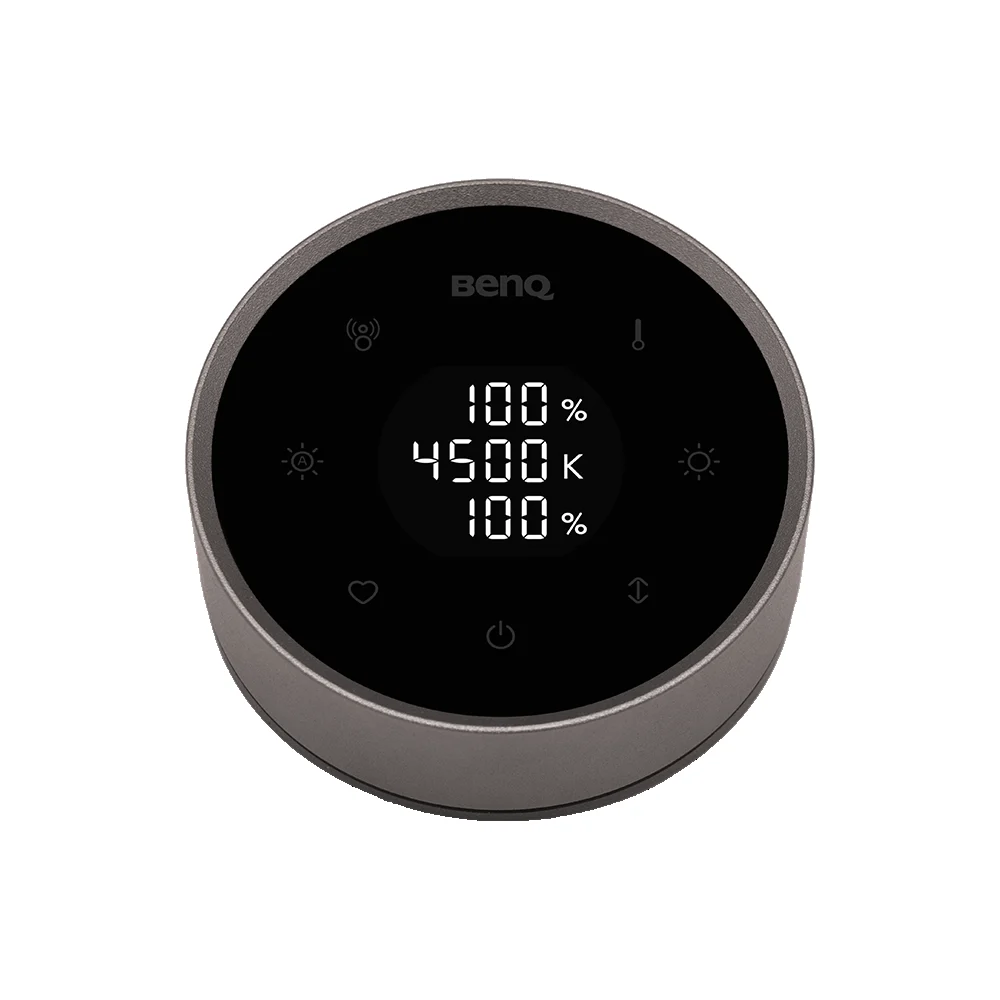
상품 이미지: BenQ. 밝기와 색온도 숫자, 기능 아이콘이 보이는 ScreenBar Halo 2 컨트롤러.[9]
컨트롤러가 바로 반응하지 않으면 기능 아이콘을 한 번 눌러 깨우고, 표시등과 숫자가 켜진 뒤 조절하세요. 중앙 숫자 화면이 아니라 밝기나 색온도 같은 아이콘을 터치하는 방식입니다.[10]
컨트롤러의 전원 버튼이 계속 깜빡이고 조명이 반응하지 않는다면 휴면 해제와는 다른 연결 문제입니다.[15] 제조사 재연결 안내는 전원을 뺀 뒤 컨트롤러 충전과 밑면 ON 스위치를 확인하고, 즐겨찾기와 색온도 버튼을 함께 약 5초 누르도록 합니다. 표시등이 점멸하면 조명의 센서를 가린 채 30초 안에 USB-C 전원을 연결합니다.[11]
Halo 2 사용 후기에서 평가가 갈리는 부분
공개 사용 후기에서는 좁은 책상에 별도 스탠드 없이 조명을 놓는 점이 호평을 받습니다. 중고로 구매했다고 밝힌 사용자는 쌓아 놓은 울트라와이드 화면 아래 책상 조명에 만족했습니다. 반면 3주 사용 후기를 남긴 다른 사용자는 전반적으로 만족하면서도 컨트롤러를 깨우는 과정이 느리고 아이콘을 정확히 누르는 것이 번거롭다고 적었습니다.[12]
| 편리한 점 | 불편할 수 있는 점 | 쓸 때 알아둘 점 |
|---|---|---|
| 책상에서 밝기와 색온도를 바꾸는 편의[2] | 잠든 컨트롤러를 먼저 깨워야 함[12] [13] | 기능 아이콘을 한 번 누른 뒤 표시가 켜지면 조작[10] |
| 전면과 후면을 나눠 쓰는 구성[2] | 자동 모드4000K와 앞뒤 같은 색온도가 취향에 안 맞았다는 의견[13] | 밝기는 따로 조절하되 색온도는 함께 바뀜[2] |
| 작업 자리를 떠날 때 자동으로 끄는 기능[14] | 영상을 보며 오래 가만히 있으면 꺼질 수 있음[14] | 영상을 보는 동안에는 재실 감지를 끄고 수동으로 켜 두기 |
후기의 불편 중에는 고장보다 기능 설계와 취향의 차이가 있습니다. 책상에 앉아서 자주 조절한다면 무선 컨트롤러가 장점이지만, 조명을 한 번 켜 둔 뒤 거의 바꾸지 않는다면 그 편의를 위해 모델을 바꿀 이유는 작습니다. 따뜻한 빛을 자동으로 유지하거나 앞뒤 색을 다르게 쓰는 것이 목적이라면 Halo 2는 그 용도에 맞지 않습니다.[2]
기능이 맞아도 책상에서 비춰야 할 곳은 다릅니다
웹캠이 있는 모니터라면 조도 센서를 가리지 않게 위치를 정하세요. 곡면이거나 상단이 두꺼운 모니터는 본체가 제대로 걸리는지도 먼저 맞춰야 합니다.
라이트바는 모니터 앞 공간을 비추는 방식입니다. 책을 크게 펼치거나 옆으로 떨어진 필기 공간을 비출 계획이라면 빛의 범위를 아래 글에서 비교한 뒤 조명을 고르세요.
Halo 2를 고를 때는 전면과 후면 조명, 숫자를 보며 조절하는 컨트롤러, 저장한 설정을 다시 쓰는 편의가 필요한지 보면 됩니다.[2] 전원은 동봉 어댑터로 확보하고, 모니터 상단에서 콘센트까지 동선을 재세요. Halo 2의 USB 케이블은 150cm 입니다.[1] 이미 Pro를 쓰고 있다면 새 제품을 주문하기 전에 위의 전원 점검으로 밝기 제한부터 해결하는 편이 좋습니다.[7]
BenQ ScreenBar Halo 2 현재 상품 보기출처
- ScreenBar Halo 2 스펙 | BenQ 한국
- ScreenBar Halo 2 User Guide
- ScreenBar Pro 스펙 | BenQ 한국
- ScreenBar Pro 모니터 조명 | BenQ 한국
- ScreenBar Pro User Guide
- BenQ Halo 2 전원 입력 요구량 FAQ
- BenQ Pro 최대 밝기 제한과 공급전력 FAQ
- BenQ Pro 밝기와 색온도 수동조절 FAQ
- BenQ Halo 2 제품 갤러리
- Halo 2 컨트롤러 휴면 해제 FAQ
- Halo 2 컨트롤러 재연결 FAQ
- Halo 2 공개 사용 후기
- Halo 2 조작과 색온도에 대한 사용자의 의견
- Halo 2 움직임 감지와 자동 소등
- Halo 2 전원 버튼 점멸과 연결 해제 FAQ